오랜만에 'AI & 스마트 테크' 카테고리에 실용적인 팁 하나를 정리해 봅니다.
차량에 탑승해 안드로이드 오토를 연결하고, T맵으로 목적지를 설정한 뒤 좋아하는 음악 플레이어(저의 경우 Poweramp)를 켜고 달리는 것은 드라이빙의 큰 즐거움 중 하나입니다. 그런데 음악에 흠뻑 빠져들 만하면 T맵의 길 안내 음성이 나오면서 음악 볼륨이 훅 줄어드는 현상, 다들 겪어보셨을 겁니다.
항상 T맵 음성 안내가 나오면 음악 사운드가 줄어들어서 이게 뭐 제대로된 음악을 즐기기가 불편하더군요.
그러나, 그냥 안전을 위해서 그려러니 하면서 듣고 다녔습니다.
스마트폰 운영체제에서는 이를 '오디오 포커스(Audio Focus)' 또는 '오디오 더킹(Audio Ducking)'이라고 부릅니다. 안전운전을 위해 내비게이션 음성을 명확히 전달하려는 의도지만, 음악 감상의 흐름이 끊겨 여간 아쉬운 게 아닙니다. 그동안은 '안전이 우선이지'라며 스스로를 달래며 다녔지만, 아무래도 불편함을 지울 수 없어 해결책을 찾아 나섰습니다.
구형 갤럭시 핸드폰의 한계: 사라진 메뉴를 찾아서
인터넷과 커뮤니티를 검색해 보니, 삼성 갤럭시 스마트폰 사용자들은 '굿락(Good Lock)' 앱의 '사운드 어시스턴트(Sound Assistant)' 모듈을 통해 이 문제를 쉽게 해결하고 있었습니다.
해결책을 찾았다는 기쁨에 곧바로 앱을 설치하고 설정에 들어갔습니다. 보통 원 UI(One UI) 최신 버전이 탑재된 기기에서는 사운드 어시스턴트 메뉴 안에 '내비게이션 사용 중 미디어 음량 유지'(아래 화면 참조)라는 아주 직관적인 메뉴가 존재합니다.
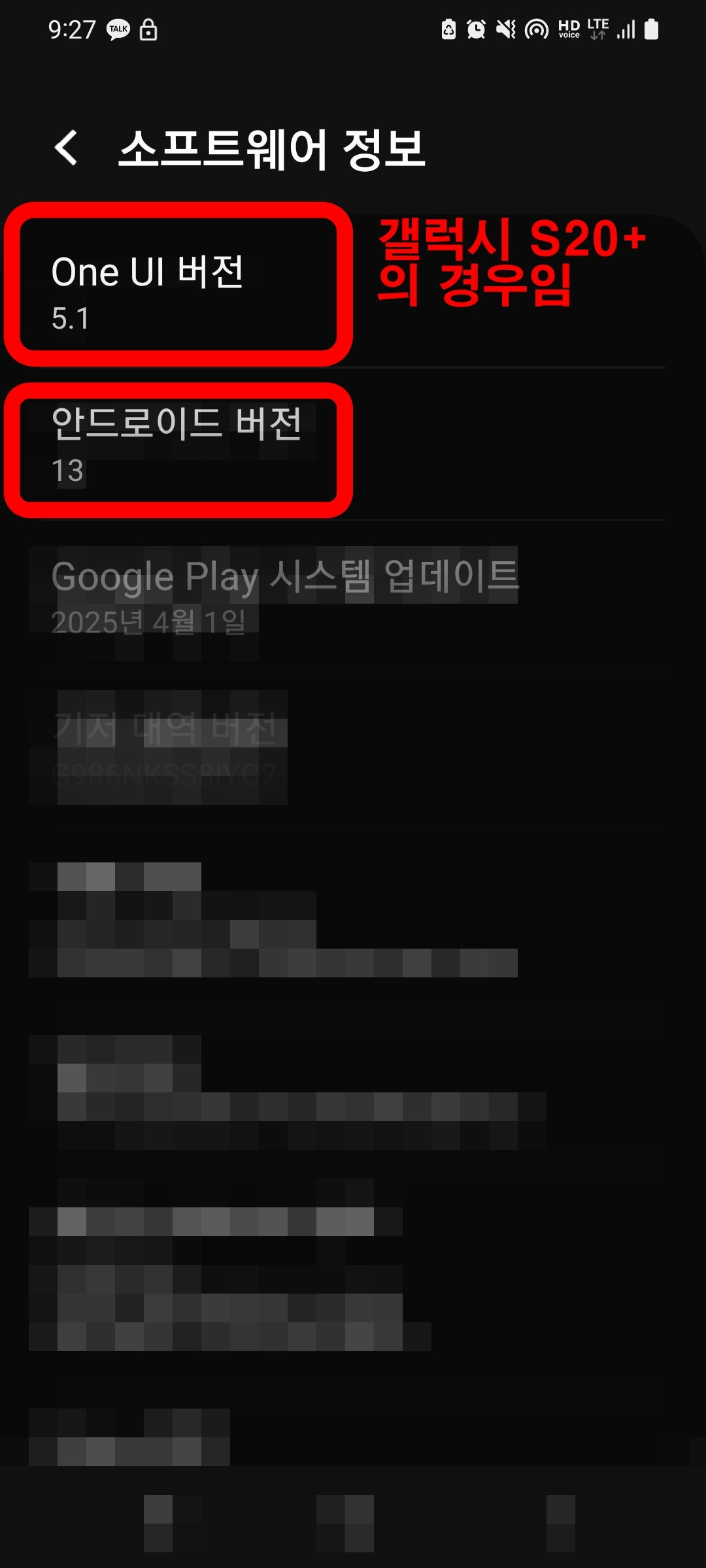
하지만 여기서 암초를 만났습니다. 제가 사용 중인 갤럭시 S20+는 이미 메이저 OS 업데이트가 종료된 구형 모델이라, 안타깝게도 One UI 버전이 5.1에 머물러 있습니다. 이 버전에서는 아무리 눈을 씻고 찾아봐도 해당 메뉴가 보이지 않더군요.
하지만 기술적인 문제를 그냥 넘길 수는 없죠. 이리저리 만져보며 결국 구형 기기에서도 음악 볼륨이 줄어들지 않게 만드는 우회 방법을 찾아냈습니다. 저처럼 구형 갤럭시 스마트폰으로 안드로이드 오토를 알차게 활용하고 계신 분들을 위해 그 방법을 차근차근 공유해 드립니다.
굿락 앱과 사운드어시스턴트이란 기능을 알게 되었습니다. 해서 저도 설치를 해 보았으나, 구형 갤럭시 핸드폰(S20+)라 사운드 어시스턴트에 댓글에 해당 메뉴가 없었습니다.
없는 기능은 아래 화면참조 하십시오.
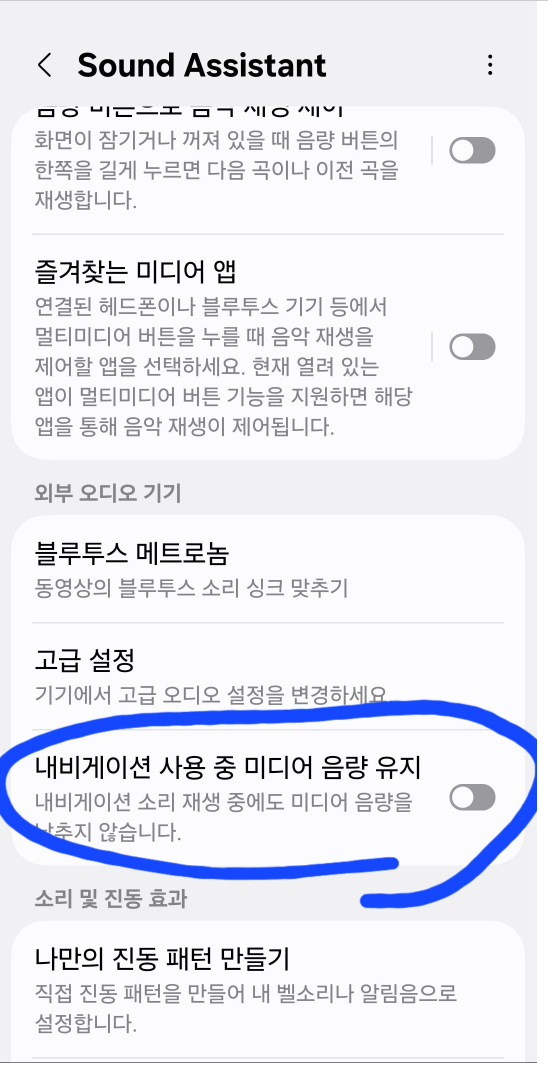
즉, "네비게이션 사용중 미디어 음량 유지" 메뉴 자체가 없음.
그리고 One UI 버전도 업데이트가 더이상 되지 않는 폰이라.....
아래와 같이 낮은 UI 버전 임. 버전 5.1임. ~ㅋ
그러나, 저는 해결을 했습니다. 그래서 혹 저 같은 분이 계시면 참고 하시라고 글 올립니다.
제가 해결 한 방법을 순서대로 차근 차근 하나씩 올려 드립니다.
가장 먼저 삼성에서 공식 지원하는 커스터마이징 앱인 '굿락'을 설치해야 합니다. 주의하실 점은 구글 플레이스토어가 아닌 삼성 '갤럭시 스토어(Galaxy Store)'에서 검색하셔야 한다는 것입니다. 앱을 다운로드하고 설치하면 바탕화면에 퍼즐 모양의 아이콘이 생성됩니다.
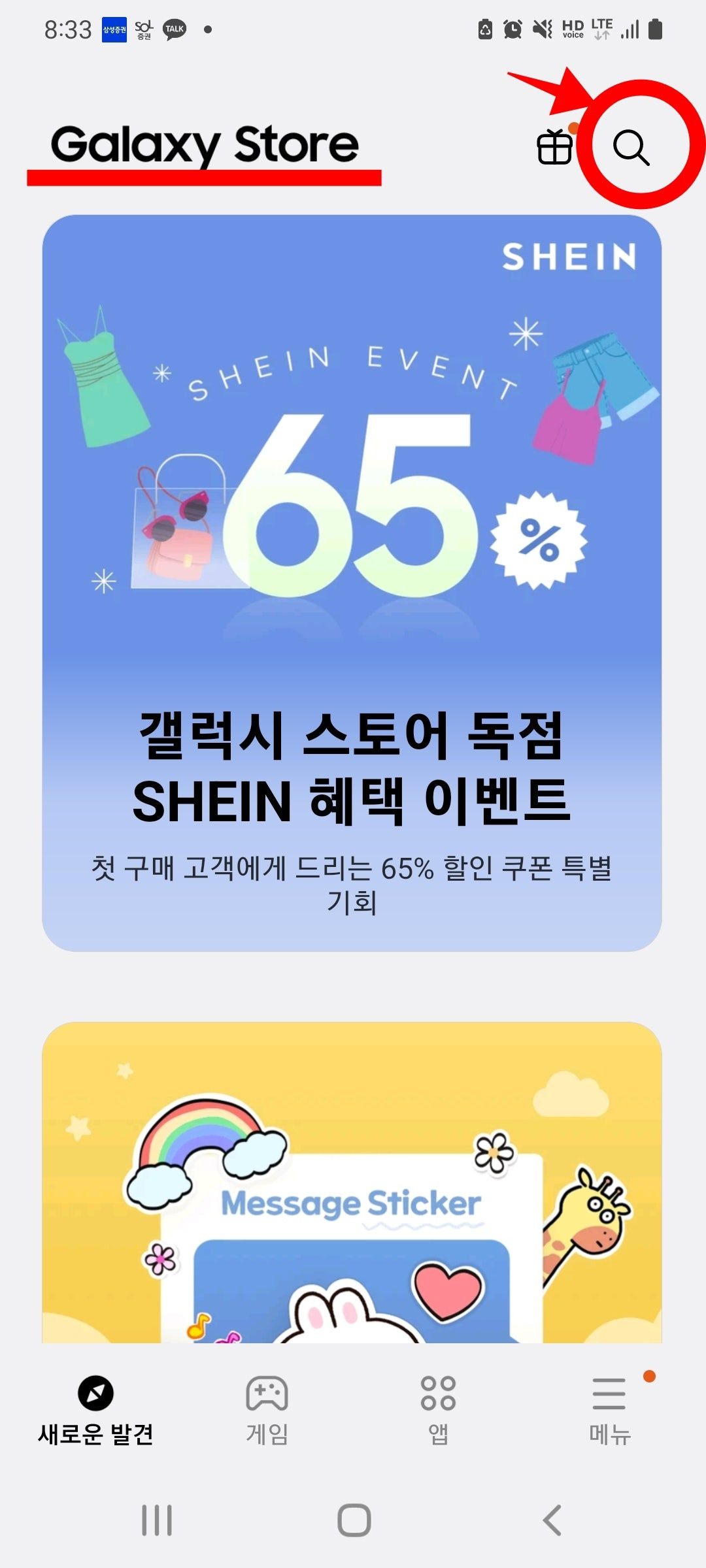
핸드폰에서 갤럭시 스토어 앱을 찾아서 실행을 시키시고,
검색 버턴을 눌러서 "굿락" 넣고 검색을 하시면 아래와 같이 나옵니다.

설치 한 후에 보시면, 바탕 화면에도 아래와 같이 퍼즐 모양의 아이콘이 생깁니다.

아래와 같이 사운드 어시스턴트를 다운로드 하셔서 활성화 해 둔 상태 입니다. 여기서 사운드 어시스턴트를 클릭 해 보시면, 많은 기능들을 선택적으로 사용할 수 있게 된 화면이 나옵니다. 굿락 앱을 실행한 뒤, 여러 유용한 모듈 중에서 'Sound Assistant'를 찾아 다운로드하고 활성화해 줍니다. 스마트폰의 오디오와 관련된 세밀한 설정을 통제할 수 있는 아주 유용한 기능입니다.
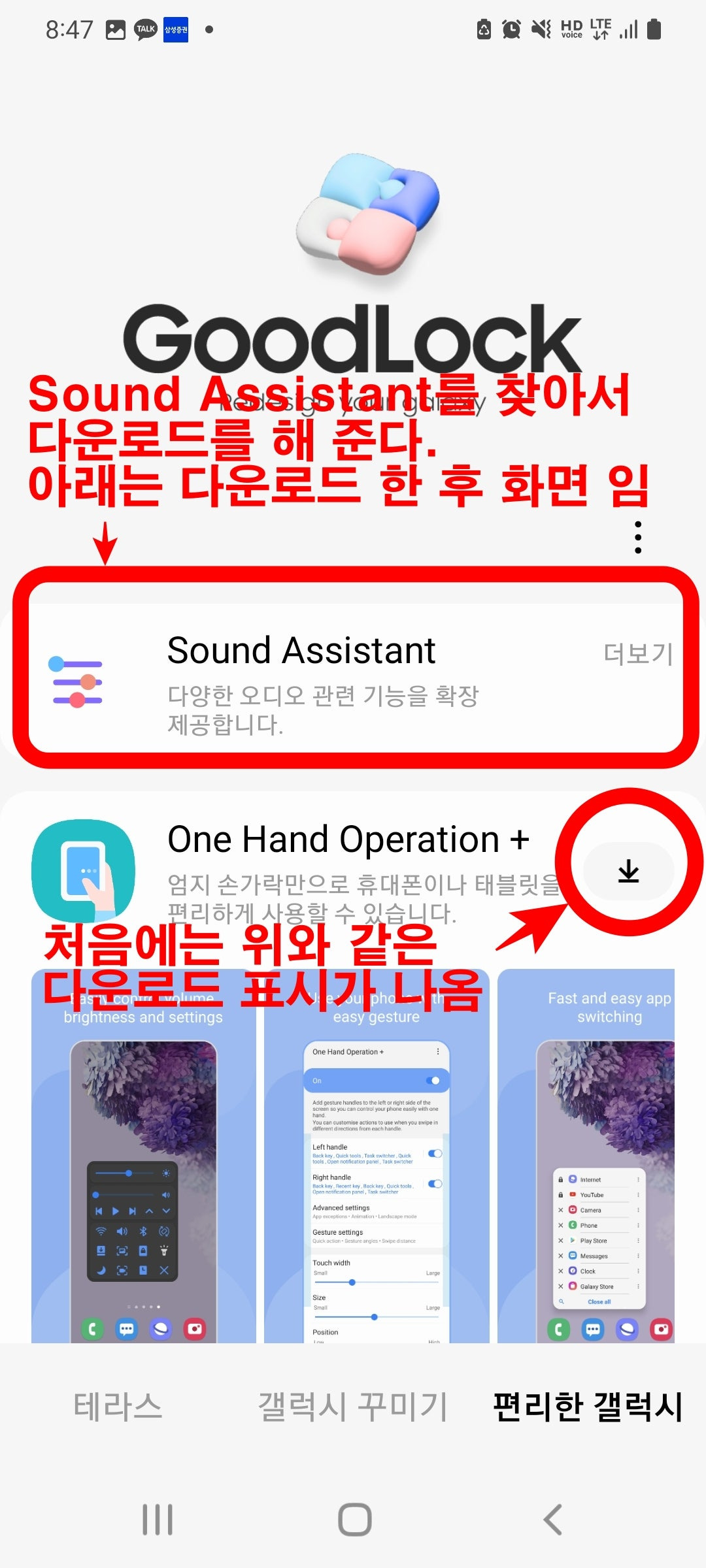
선택적으로 여러 기능들을 선택적으로 활성화 할 수 있는 화면에서, 맨 아래 스크롤 하셔서, 멀티사운드를 선택 하시면 됩니다.
UI 7.0 부터는 본 글의 제일 처음 화면인 "네비게이션 사용중 미디어 음량 유지" 메뉴가 나와야 하는데요. 먼저 설명드린것과 같이 UI 버전이 낮은 핸드폰에서는 이 메뉴가 없습니다.

사운드 어시스턴트를 실행하면 다양한 기능들이 리스트업 됩니다. 최신 폰에 있는 '내비게이션 사용 중 미디어 음량 유지' 메뉴가 없으므로, 우리는 화면 맨 아래로 스크롤을 내려 '멀티 사운드' 항목을 찾아 들어갑니다.
멀티 사운드는 특정 앱이 다른 앱의 소리와 겹치더라도 음량을 줄이지 않고 동시에 재생되도록 강제하는 기능입니다. 이 메뉴에 들어가면 현재 핸드폰에 설치된 앱 리스트가 쭉 나타납니다. 여기서 안드로이드 오토 사용 시 주로 들으시는 음악 앱(저의 경우 Poweramp)을 체크하여 선택해 주시면 됩니다. 멜론, 유튜브 뮤직 등 본인의 취향에 맞는 앱을 고르시면 모든 설정이 완료됩니다.
위 화면에서 멀티 사운드를 클릭해서 들어가 보시면, 본인의 핸드폰에 깔려 있는 앱들의 리스트가 쭉~ 나옵니다. 여기서 안드오토에서 사용할 음악 앱을 아래와 같이 선택 해 주시면 됩니다.
저는 주로 Poweramp 앱을 사용하기 때문에 이것을 선택 했습니다. 본인들이 즐겨 사용하시는 음악 앱을 선택해 주시면 됩니다.
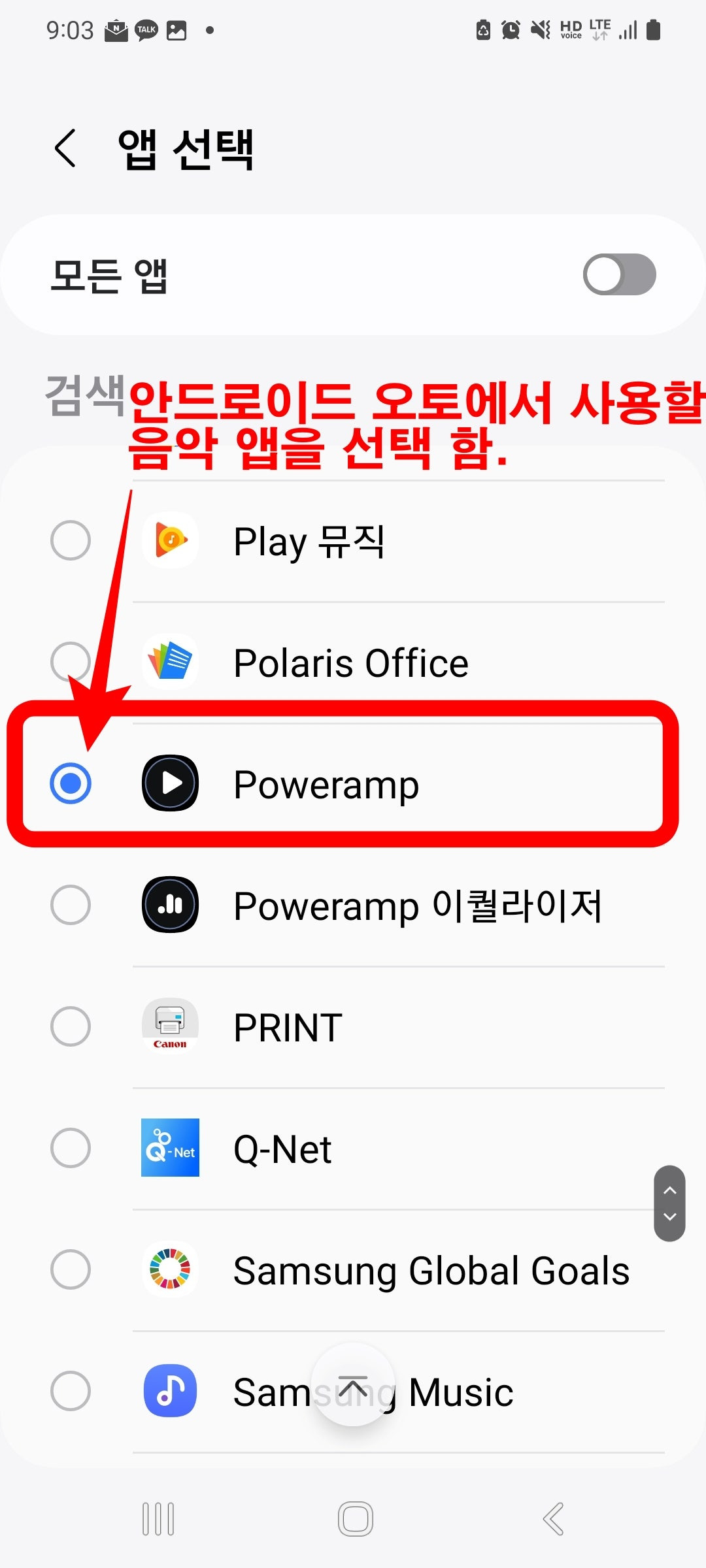
이제 모든 설정은 마쳤습니다.
이후 빠져 나오시면 됩니다.
실제 주행 테스트 및 소소한 버그 대처법
설정을 마치고 차량에 탑승해 안드로이드 오토를 연결해 보았습니다. 결과는 대성공이었습니다. T맵과 Poweramp를 동시에 실행하고 주행해 보니, 과속 카메라 안내나 방향 지시 음성이 나올 때도 음악 볼륨이 전혀 줄어들지 않고 풍성한 사운드 그대로 흘러나왔습니다.
즉, T맵 과 동시에 Poweramp 앱으로 음악을 플레이 하시면, T맵 안내 음성 나올때, 음악 소리가 전혀 줄어 들지 않고 잘 나옵니다.
한 가지 버그가 안드오토에서 T맵과 음악 동시 플레이중, 카카오톡이 오게 되면 "띵" 소리와 함께 차량 네비 모니터 화면에 카톡 메세지 알림이 표시 되는데요,
이때, 음악 소리가 팍 줄어 듭니다. 이럴때는 당황하지 마시고 차량에 사운드 조절하는 동그란 돌리는 버턴을 잠시 눌러서 음악을 껏다가(정지시켰다가) 다시 한번 더 눌러서 켜게(플레이하게) 되면, 음악 소리가 원래 음량으로 돌아 옵니다.
현재로썬, 요거 말고는 특별히 버그가 없는 것 같습니다.
저와 같이 오래된 구형 갤럭시 핸드폰으로 안드오토 사용시 네비와 음악소리 동시에 잘 들리게끔 할 필요가 있으신 분들은 참고 하시기 바랍니다.
좀 자세히 설명하려다 보니, 글이 좀 길어져서, 스크롤 압박이 있겠네요......ㅎㅎ
그리고 본 설명은 안드오토 사용시 이므로 기존 아틀란네비는 모니터 화면에 나와 있는 스피커 아이콘을 눌러서 사운드 off 해 주시고 위 설정을 해 주시는게 좋습니다. 그렇게 하지 않으면, 안드로이드 오토의 T맵 안내 음성과 순정 아틀란 내비게이션의 안내 음성이 스피커에서 동시에 터져 나와 운전석이 엄청나게 소란스러워집니다.
쾌적하고 조용한 드라이빙을 위해 순정 내비의 입은 잠시 닫아주시는 것을 잊지 마세요. 아틀란네비 사운드는 꼭 off로 설정해 주세요~~
기기의 OS 업데이트가 멈추었다고 해서 스마트한 활용까지 멈출 필요는 없습니다. 약간의 수고로움과 설정만 더해준다면 구형 기기로도 충분히 최신 트렌드에 맞는 쾌적한 디지털 환경을 구축할 수 있습니다.
음악의 흐름이 끊겨 아쉬웠던 분들에게 이번 포스팅이 시원한 해결책이 되었기를 바랍니다. 오늘도 안전하고 즐거운 드라이빙 되십시오!
'소소한 일상' 카테고리의 다른 글
| 5월 17일 전격 시행! 월 500만원 벌어도 국민연금 안 깎인다 (감액 기준선 상향 총정리) (0) | 2026.05.25 |
|---|---|
| 안드로이드 오토 무선 동글 연결 실패 해결법 및 유튜브 시청하기 (Y케이블 전원 보충 팁) (0) | 2026.05.25 |
| 내돈산 렉서스 ES300h 헤드라이트 PPF 필름 셀프 시공 후기 (힐링쉴드 2021년식 호환성 팁) (0) | 2026.05.24 |
| 2026년 실업급여(구직급여) 신청 방법 총정리: 퇴직 전후 꼭 알아야 할 필수 가이드 (0) | 2026.05.11 |
| 5060 은퇴 자산 설계도: 3대 연금 계좌로 만드는 ‘현금흐름 최적화’ 전략 (0) | 2026.05.08 |


