안녕하세요. 인터사이 입니다. Docker에 대해서 알고 나니, 인스톨 하는 것 부터 기록을 남겨야 하겠다고 생각이 들었습니다. 또 다시 보면 바로 잊혀지기 때문입니다. 이제 나이가 들어서 그런지, 어디 기록을 해 두지 않으면 바로 바로 잊혀지는 것 같습니다.
이제 나이가 들어서 그런지 어디 기록을 해 두지 않으면 바로바로 잊혀지는 것 같습니다. 하지만 돌이켜보면 30년 넘게 비즈니스 현장에 있으면서 우리를 구원했던 것은 언제나 '기록'이었습니다. 기술의 발전 속도가 워낙 빠르다 보니, 젊은 개발자든 연륜이 있는 엔지니어든 결국 나만의 데이터베이스를 구축하고 아카이빙(Archiving)하는 사람만이 진짜 실력을 유지할 수 있습니다. 그런 의미에서 저 역시 잊지 않기 위해, 그리고 누군가에게 도움이 되길 바라며 이번 도커 연재를 치열하게 기록해 보려 합니다.
지면이 길것 같아서, 시리즈로 연재를 해 볼까 합니다.
먼저 Docker Desktop 을 다운로드 받고 인스톨 하는 것 부터 시작해 볼까 합니다.
Docker Desktop 최신 버전은 Docker 공식 홈페이지에서 사용하는 운영체제(OS) 사양에 맞춰 안전하게 다운로드하실 수 있습니다.
아래 공식 다운로드 페이지 링크를 통해 바로 받으실 수 있습니다.
- 공식 다운로드 페이지: Docker Get Started
- 제품 소개 및 다운로드: Docker Desktop 공식 사이트
💻 운영체제별 다운로드 선택 가이드
페이지에 접속하시면 사용 중인 PC 환경에 맞는 버튼을 선택해 설치 파일을 받으시면 됩니다.
- Windows 환경:
- Windows - AMD64 (일반적인 Intel 또는 AMD 프로세서 탑재 PC)
- 참고: 최근에는 Microsoft Store 앱을 통해서도 공식 Docker Desktop 설치 및 자동 업데이트가 가능합니다.
- Mac 환경:
- Mac - Apple Silicon (M1, M2, M3, M4 등 애플 실리콘 칩 탑재 Mac)
- Mac - Intel Chip (기존 Intel 프로세서 탑재 Mac)
- Linux 환경: Linux용 패키지도 별도로 제공됩니다.
💡 설치 전 체크해두면 좋은 팁
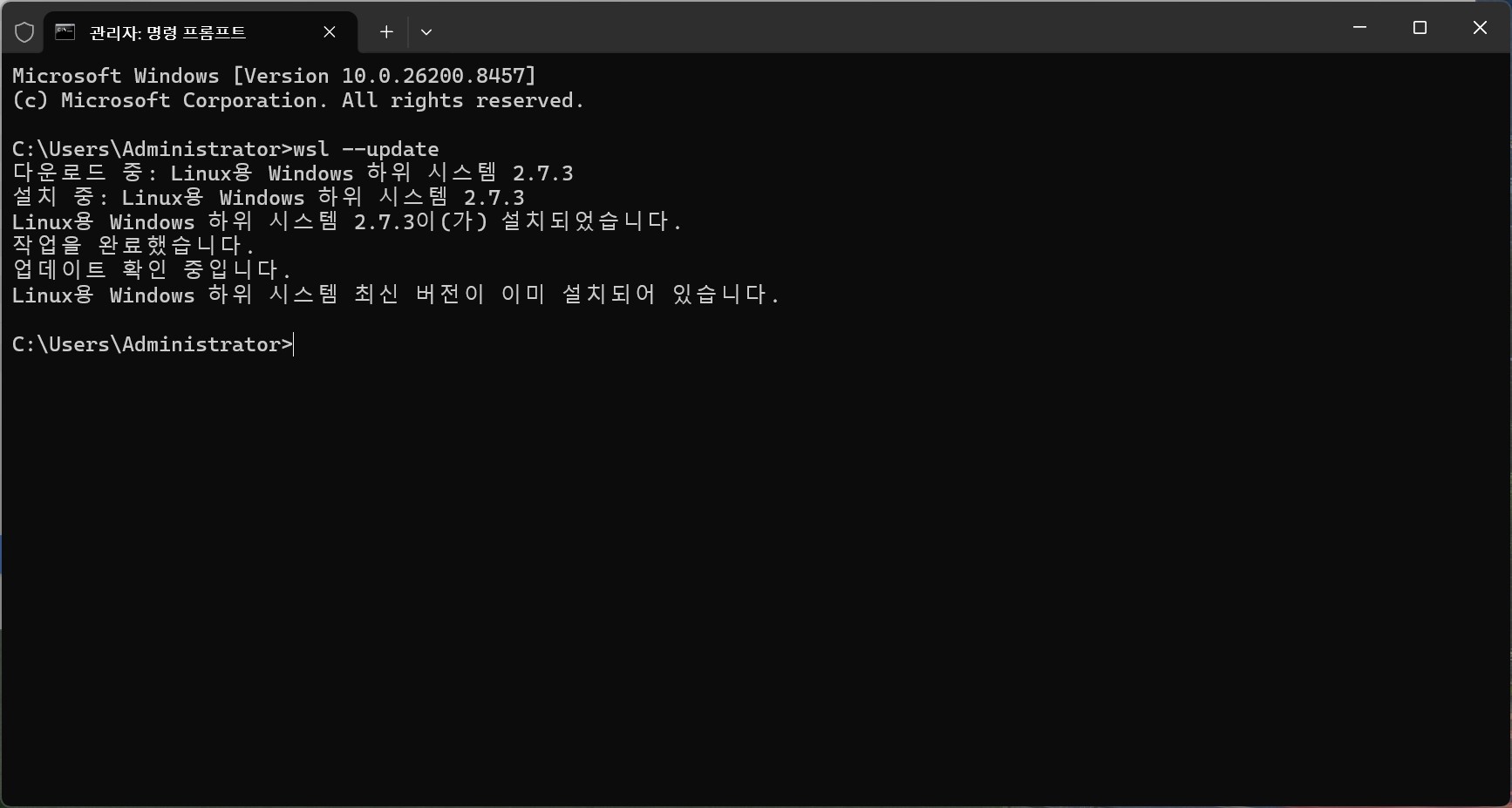
- Windows 사용자 필수 조건: Windows 환경에서는 WSL 2(Windows Subsystem for Linux)가 미리 설치되어 있거나 활성화되어 있어야 Docker가 부드럽게 작동합니다. (최신 Docker 설치 프로그램이 과정 중에 필요한 설정을 대부분 가이드해 줍니다.)
- 라이선스 참고: 개인 개발자, 교육용, 비상업적 오픈소스 프로젝트 및 직원이 250명 미만이면서 연 매출 1,000만 달러 미만인 소기업에서는 무료(Docker Personal)로 사용하실 수 있습니다.
여기서 물료 버전이 궁금해 질 수 있겠습니다. 그리고 어떻게 감사를 하는지도 궁금해 질 것 같습니다. Docker가 기업의 규모(직원 수 250명, 매출 1,000만 달러)를 일일이 실시간으로 확인하는 시스템적인 '체크 버튼' 같은 것은 없습니다. 기본적으로는 '자율 준수(Honor System)'와 '사후 감사(Audit)' 방식을 취합니다.
본사나 지사에서 이를 점검하고 걸러내는 방식은 주로 다음과 같은 경로로 이루어집니다.
1. IP 대역 및 이메일 도메인 추적 (네트워크 모니터링)
Docker 측에서는 무료(Personal) 라이선스로 가입된 계정들이 어떤 네트워크 환경에서 접속하는지 모니터링합니다.
- 회사 도메인 이메일: 대기업 도메인(@samsung.com, @hyundai.com 등)으로 가입된 계정이 무료 플랜을 쓰고 있다면 바로 모니터링 대상이 됩니다.
- 기업 IP 대역: Docker Desktop이 업데이트를 받거나 Docker Hub에서 이미지를 당겨올(Pull) 때, 접속한 공인 IP를 확인합니다. 특정 대기업의 본사나 지사 IP 대역에서 수십~수백 개의 무료 계정이 접속하고 있다면, Docker의 영업 팀(Sales)이나 컴플라이언스 팀에서 기업 담당자에게 공식 서한을 보냅니다.
Docker가 기업 규모를 어떻게 알고 검출하는지 궁금하셨을 텐데, 글로벌 대기업에서 컴플라이언스(준법) 이슈를 가까이서 지켜본 경험자로 말씀드리면 기업의 공인 IP 대역 모니터링은 생각보다 훨씬 정밀하게 작동합니다. 회사가 비용을 아끼려고 혹은 개발자가 귀찮아서 대기업 네트워크망 안에서 무료(Personal) 계정으로 도커 허브를 수시로 드나들다가는, 조만간 본사나 지사 법무 팀으로 날카로운 라이선스 경고 서한(Audit Letter)을 받게 될 것입니다. 대기업 소속이시라면 사내 보안 팀의 공지를 절대 가볍게 넘기시면 안 됩니다.
2. 내부 보안 솔루션 및 소프트웨어 자산 관리(SAM)
대기업(본사/지사)에는 보통 사내 PC에 어떤 프로그램이 깔려 있는지 전수 조사하는 소프트웨어 자산 관리 프로그램이나 보안 에이전트가 설치되어 있습니다.
- 사내 보안 팀이나 IT 기획 팀에서 정기적으로 불법/미인증 소프트웨어를 전수조사할 때, 라이선스 정책이 바뀐 Docker Desktop이 '라이선스 위반 소지가 있는 항목'으로 검출됩니다.
- 실제로 많은 대기업 지사/본사 개발자들이 이 검출에 걸려서 Docker Desktop을 삭제하거나, 회사 비용으로 Docker Business 또는 Team 라이선스를 구매해 달라고 요청하게 됩니다.
3. 법적 감사 및 컴플라이언스 (Software Audit)
Docker의 서비스 이용 약관(Terms of Service)에는 '기록 및 감사(Records and Audit)' 조항이 포함되어 있습니다.
- Docker는 글로벌 대기업을 대상으로 "당사 솔루션을 사용하는 PC 대수와 라이선스 보유 현황을 증명하라"는 정식 감사 요철 서한(Audit Letter)을 보낼 권한이 있습니다.
- 만약 감사를 거부하거나 위반 사실이 적발되면, 고액의 소급 비용(Back-taxes 형식)과 벌금을 물어야 하므로 본사 준법감시(Compliance) 팀에서는 이를 매우 엄격하게 통제합니다.
💡 대기업(조건 초과 기업) 소속 개발자들의 우회 방법 회사가 유료 라이선스를 사주지 않는 경우, 개발자들은 법적 문제를 피하기 위해 Docker Desktop을 지우고 Rancher Desktop, Podman, 또는 WSL2에 순수 Docker Engine(CLI)만 올려서 사용하는 방식으로 우회하곤 합니다. (이것들은 오픈소스라 무료입니다.)
Rancher Desktop, Podman, 또는 WSL2에 순수 Docker Engine(CLI)만 올려서 사용하는 방식이 궁금해 지는 대목입니다. 이 부분은 실제 Docker Desktop과 어떤 차이가 있을지 말입니다.
결론부터 말씀드리면, 컨테이너를 실행하고 관리하는 '핵심 기능(엔진)'은 완전히 같습니다. 내부적으로 컨테이너를 띄우고, 이미지를 빌드하고, 네트워크를 잡는 표준 기술은 동일하기 때문입니다.
하지만 개발자가 체감하는 '사용 편의성'과 '부가 기능' 측면에서는 꽤 큰 차이가 있습니다. Docker Desktop이 유료화를 선언할 수 있었던 이유도 바로 이 편리한 UI와 부가 기능들 때문입니다.
우회 수단들이 Docker Desktop과 어떻게 같고 다른지 명확하게 비교해 드릴게요.
📊 Docker Desktop vs 우회 솔루션 비교
| 구분 | Docker Desktop | Rancher Desktop / Podman | WSL2 + 순수 Docker Engine |
| 라이선스 (대기업) | 유료 (Business 플랜 필수) | 무료 (오픈소스) | 무료 (오픈소스) |
| 그래픽 화면 (GUI) | 제공 (완성도 매우 높음) | 제공 (대체 UI 제공) | 없음 (오직 터미널 명령어로만) |
| 명령어 (CLI) | docker ps, docker run 등 | 완전히 같거나 유사 (podman run) | 100% 동일 (docker 명령어) |
| 쿠버네티스 (K8s) | 클릭 한 번으로 기본 지원 | 기본 지원 | 직접 따로 설치해야 함 |
| 설치 및 관리 난이도 | 매우 쉬움 (원클릭) | 쉬움 (원클릭) | 보통~어려움 (리눅스 명령어 설정 필요) |
1. WSL2에 순수 Docker Engine만 올리는 방식 (가장 완벽한 대체)
Windows 사용자들에게 가장 추천하는 정석적인 우회 방법입니다. Windows 안에 리눅스(Ubuntu 등)를 가상으로 띄우고, 그 리눅스 안에 진짜 Docker를 명령어로 설치하는 방식입니다.
- 같은 점: 우리가 터미널(CMD, PowerShell)에서 치는 docker build, docker run, docker-compose up 같은 명령어가 100% 똑같이 작동합니다. 결과물도 완벽히 같습니다.
- 다른 점: 마우스로 클릭해서 컨테이너를 멈추거나 로그를 보던 Docker Desktop의 예쁜 그래픽 화면(GUI)이 사라집니다. 오직 검은색 터미널 창에서 명령어로만 제어해야 하므로 초반 환경 설정과 사용이 조금 서툴 수 있습니다.
2. Podman (RedHat에서 만든 대항마)
Docker Desktop의 독점을 막기 위해 대기업 레드햇(RedHat)이 주도해서 만든 강력한 오픈소스 도구입니다.
- 같은 점: Docker와 구조가 거의 같습니다. 심지어 터미널에 alias docker=podman이라는 명령어 한 줄만 입력해 두면, 그냥 docker run이라고 쳐도 Podman이 알아서 알아듣고 똑같이 실행해 줍니다.
- 다른 점: Docker Desktop처럼 GUI 대시보드(Podman Desktop)를 제공하지만, Docker 내부 생태계(Docker Hub 로그인 및 확장 프로그램 등)와 완전히 자연스럽게 연동되지 않는 미세한 호환성 삐걱거림이 간혹 있을 수 있습니다.
3. Rancher Desktop
SUSE라는 리눅스 기업에서 만든 Docker Desktop의 직접적인 대항마입니다.
- 같은 점: 설치하면 Docker Desktop과 아주 유사한 그래픽 화면(대시보드)을 제공합니다. 내부적으로 nerdctl이라는 도구를 써서 docker 명령어를 거의 그대로 지원합니다.
- 다른 점: 대규모 컨테이너 관리 시스템인 '쿠버네티스(Kubernetes)'에 초점이 맞춰져 있어, 단순 테스트용 개발자에게는 프로그램이 다소 무겁게 느껴질 수 있습니다.
💡 요약하자면
"명령어를 치고 컨테이너를 구동하는 알맹이 기능은 우회 방법들도 전부 똑같습니다. 다만, Docker Desktop이 주던 **'마우스 클릭 몇 번으로 다 해결되는 편리한 화면과 쉬운 설정'**을 포기하고, 약간의 손재주(터미널 명령어 다루기)를 발휘해야 하는 비용이 따릅니다."
만약 회사에서 라이선스 문제로 Docker Desktop을 지워야 한다면, Windows 환경에서는 [WSL2 + Ubuntu 조합에 순수 Docker Engine을 올리는 방식]이 개발 환경을 가장 덜 망가뜨리면서 기존 코드를 그대로 쓸 수 있는 안전한 선택입니다.
그렇다면, 우리는 어떻게 해야 할까요? 제 생각에는 처음에는 도커데스크탑을 무료로 사용하다가 회사 규모가 좀 더 커진다던지 하면 이때 우회를 해도 될 것으로 판단 됩니다.
30여 년간 수많은 제조 전산(MES) 및 경영혁신 프로젝트를 리드해 온 제 지론은, 초반 인프라 세팅에 너무 많은 힘을 빼지 말라는 것입니다. 초기 스타트업이나 소기업 단계라면 무료 조건에 부합하므로, 굳이 복잡한 WSL2 순수 도커나 포드맨(Podman) 설정을 하느라 며칠을 허비하기보다 편리한 Docker Desktop GUI를 활용해 빠르게 애플리케이션 개발 속도를 내는 것이 훨씬 이득입니다. 그러다 회사의 체급이 커지고 라이선스 경고등이 켜지는 시점에 우회 솔루션으로 스위칭해도 절대 늦지 않습니다.
처음부터 보안 규정이 칼같이 적용되는 대기업 환경이 아니라면, 인프라 세팅에 힘을 빼기보다 Docker Desktop으로 빠르게 개발 속도를 내는 것이 이득입니다. 나중에 회사의 규모가 커지거나 라이선스 전환 압박이 올 때 우회해도 전혀 늦지 않습니다.
그렇게 해도 괜찮은 이유와, 추후 전환할 때 알아두면 좋은 포인트를 몇 가지 짚어드릴게요.
1. 개발 표준(명령어와 설정)이 완벽히 똑같기 때문입니다
Docker Desktop을 쓰면서 작성하게 될 핵심 파일들인 Dockerfile(이미지 빌드 명세서)이나 docker-compose.yml(다중 컨테이너 실행 스크립트)은 Docker의 글로벌 표준 규격입니다.
- 나중에 WSL2 순수 도커나 Podman으로 갈아타더라도, 기존에 만들어 둔 이 파일들을 수정 없이 100% 그대로 가져다 쓸 수 있습니다.
- 껍데기(프로그램 툴)만 바뀔 뿐, 알맹이(코드와 설정)는 그대로 유지되므로 마이그레이션(전환) 부담이 거의 없습니다.
2. 초기 세팅 시간을 압도적으로 아낄 수 있습니다
회사가 막 성장하는 단계나 프로젝트 초기에는 컨테이너 환경을 구축하고 에러를 잡느라 시간을 허비하는 것이 가장 큰 손실입니다.
- Docker Desktop은 마우스 클릭 몇 번으로 가상화 인프라, 네트워크, 디스크 설정을 알아서 다 잡아줍니다.
- 초반에는 편리한 GUI(그래픽 화면)를 보면서 컨테이너가 잘 도는지 눈으로 확인하고, 서비스 개발에만 집중하는 것이 현명합니다.
3. 단, '기업 규모 기준'은 미리 머릿속에 두시는 게 좋습니다
Docker가 규정한 무료 사용 기준인 "직원 수 250명 미만 AND 연 매출 1,000만 달러(약 130~140억 원) 미만"을 동시에 충족하는 동안은 아무런 법적 문제가 없는 합법적 무료 사용입니다.
- 둘 중 어느 하나라도 초과하는 시점이 오거나, 혹은 대기업과의 협업/원격 접속 등으로 인해 사내 컴플라이언스(준법) 팀에서 "소프트웨어 라이선스를 전수 조사하겠다"고 공지가 내려오면, 그때 우회 솔루션(WSL2 + Docker Engine 등)으로 전환하셔도 무방합니다.
💡 한 줄 요약 처음에는 편하고 에러 없는 Docker Desktop으로 스트레스 없이 개발하시고, 나중에 회사가 커져서 라이선스 경고등이 켜지거나 대기업 기준에 진입할 때 WSL2 기반의 순수 도커 환경으로 스위칭하시면 됩니다. 그동안 짜놓은 도커 관련 코드와 스크립트는 전부 그대로 재사용 가능하니 안심하고 시작하셔도 됩니다!
그렇다면 내 PC에 C 드라이버가 있고, D 드라이버가 있습니다. 이 docker desktop을 어느 드라이버에 인스톨 하는게 좋을까요?
결론부터 말씀드리면, 설치 프로그램 자체는 C 드라이버(기본 경로)에 깔되, 앞으로 쌓이게 될 '도커 이미지와 컨테이너 데이터' 저장 경로는 D 드라이버로 변경하는 것이 가장 현명한 방법입니다.
자 이제 Docker Desktop를 인스톨 해 볼까요?
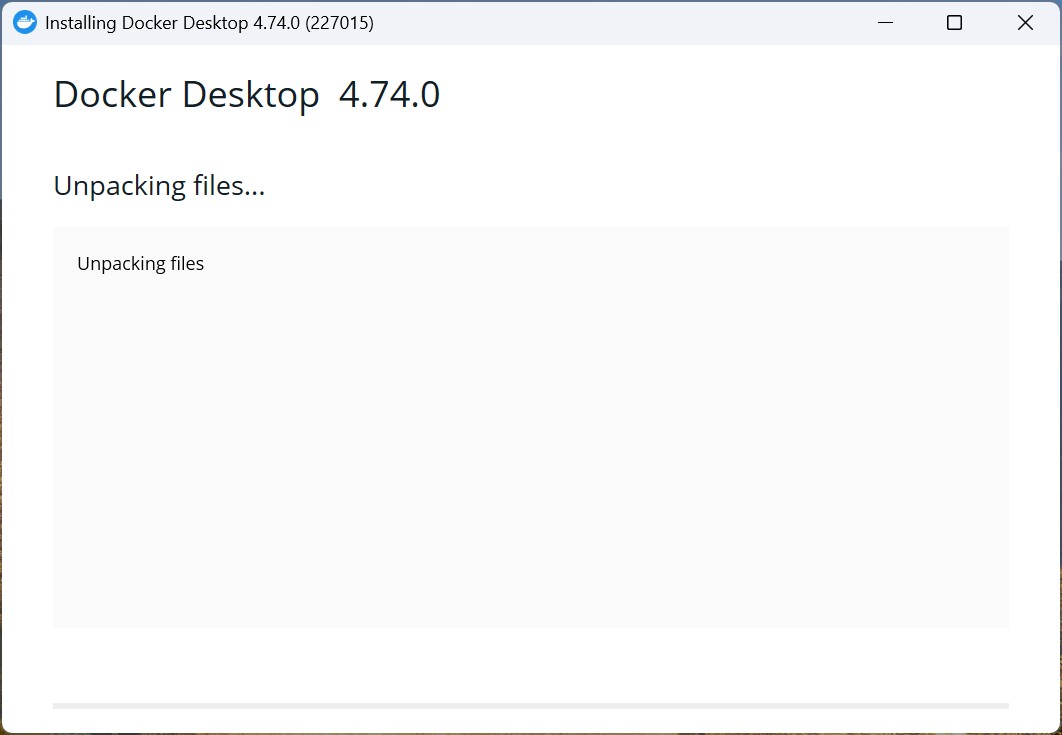
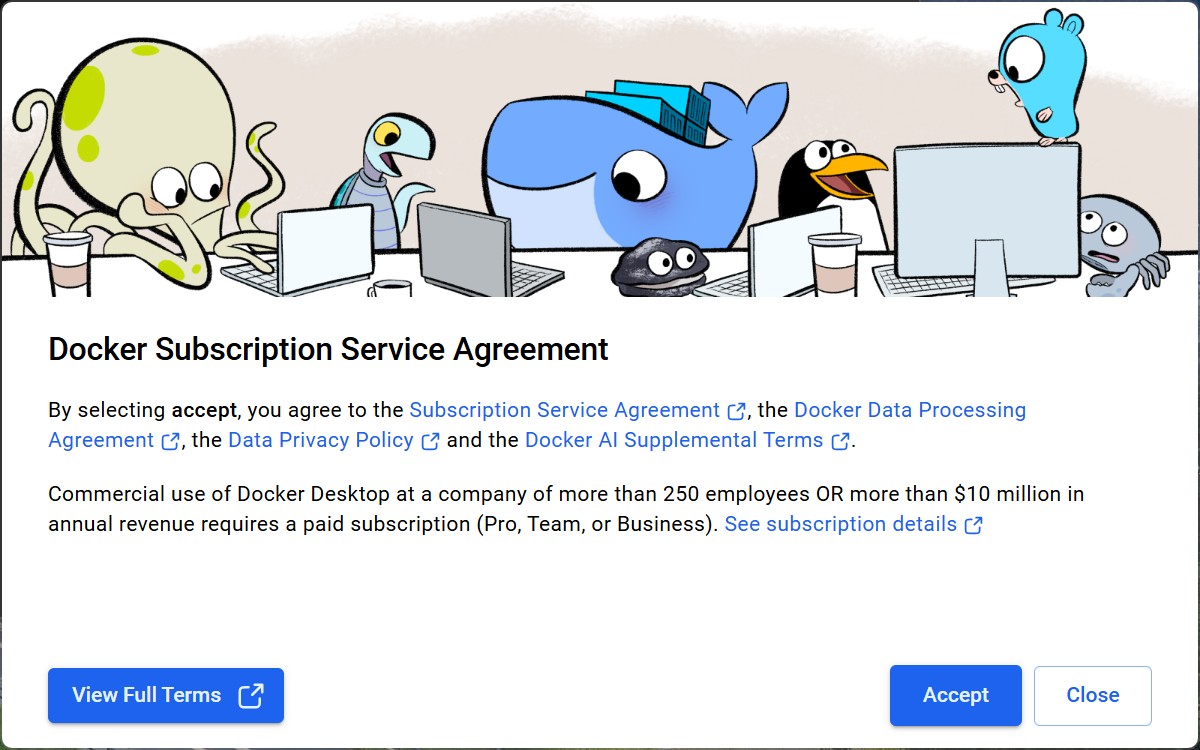
Docker Desktop은 구조상 엄청난 용량의 파일들을 컴퓨터에 쌓아두기 때문에, 무작정 C 드라이버에 다 몰아넣으면 얼마 못 가서 C 드라이버 용량 부족 메시지를 보게 됩니다.
이유와 구체적인 세팅 팁을 알기 쉽게 정리해 드릴게요.
1. 프로그램 설치: C 드라이버 (기본값)
- Docker Desktop 설치 파일을 실행하면 설치 경로를 바꾸는 옵션이 아예 없거나, 바꾸더라도 C 드라이버 시스템 영역(WSL2 가상화 인프라)과 긴밀하게 연결되어 있어 C 드라이버에 그대로 까는 것이 에러 없이 가장 안전합니다.
- 프로그램 자체 용량은 그리 크지 않아서 C 드라이버에 부담을 주지 않습니다.
2. 이미지 및 데이터 저장소: D 드라이버 (권장)
- 용량 폭탄의 주범: 도커를 쓰다 보면 데이터베이스(MS SQL, PostgreSQL 등), OS 이미지, 개발 중인 애플리케이션 이미지들이 계속 쌓입니다. 이미지 한두 개가 1GB~5GB를 훌쩍 넘기 때문에, 몇 달 쓰다 보면 수십~수백 GB가 됩니다.
- 보통 C 드라이버는 OS용이라 용량이 타이트하고, D 드라이버는 데이터 저장용으로 널널하게 잡기 때문에 이 무거운 데이터들만 D 드라이버로 빼주는 것이 좋습니다.
🛠️ 데이터 저장 경로를 D 드라이버로 바꾸는 방법
Docker Desktop 최신판은 과거와 달리 설정 화면에서 마우스 클릭 몇 번으로 아주 쉽게 저장 경로를 D 드라이버로 옮길 수 있습니다.
Docker Desktop을 실행한 후, 오른쪽 상단의 **톱니바퀴 아이콘(Settings)**을 클릭합니다.
왼쪽 사이드바에서 Resources ➔ Virtual disk 메뉴를 차례로 선택합니다.
화면에 보이는 Virtual disk limit 항목 아래의 Disk location에서 Browse 버튼을 누릅니다. D 드라이버에 적당한 새 폴더(예: D:\DockerData)를 만들고 선택합니다.
오른쪽 아래의 Apply & restart 버튼을 누릅니다. 기존에 있던 가상 디스크 파일이 D 드라이버로 안전하게 이동되면서 Docker가 재시작됩니다.
💡 요약하자면
설치할 때는 고민 없이 C 드라이버에 기본값으로 설치하신 뒤, 프로그램이 켜지면 설정에 들어가서 가상 디스크 위치(Virtual disk location)만 D 드라이버로 싹 옮겨서 편안하게 용량 걱정 없이 사용하세요!
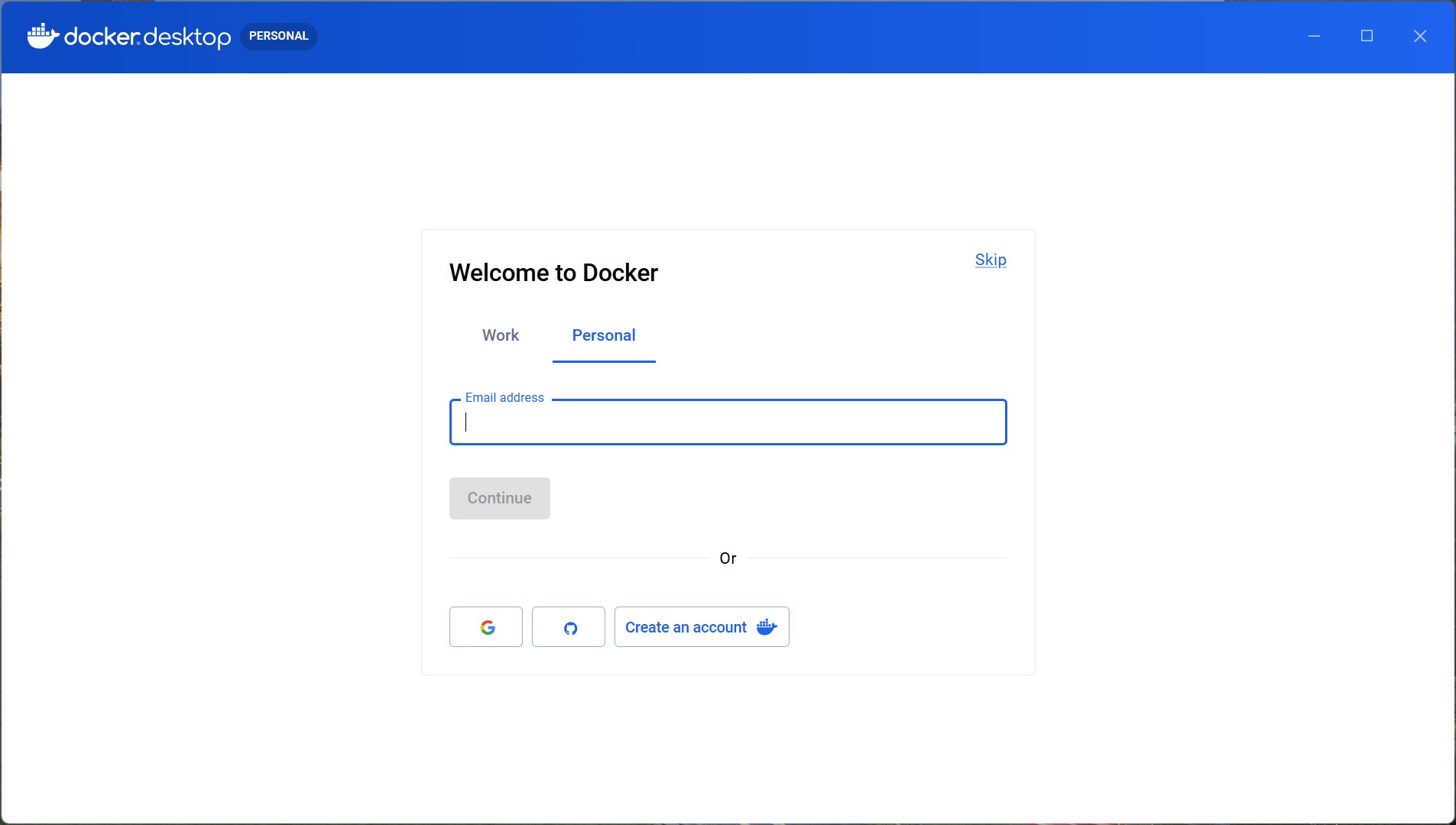
위 화면은 Docker Desktop을 처음 시작할 때 라이선스 목적에 맞게 계정을 설정하는 화면입니다.
결론부터 말씀드리면, 현재 개인 개발 및 테스트 목적이시라면 [Personal] 탭이 선택된 지금 상태 그대로 진행하시면 됩니다!
각 탭의 의미와 진행 방법을 정리해 드릴게요.
1. 탭 선택 (현재 아주 잘 선택되어 있습니다)
- Personal (개인용 - 무료): 개인 개발자, 오픈소스 프로젝트, 또는 무료 조건(직원 250명 미만 & 매출 1,000만 달러 미만)에 부합하는 소기업 환경일 때 선택합니다. 왼쪽 상단 툴바에도 docker desktop PERSONAL이라고 연동되는 무료 플랜입니다.
- Work (업무용 - 유료): 라이선스 구매가 필요한 중견·대기업 환경에서 회사 계정으로 로그인할 때 사용합니다.
2. 다음 단계 진행 방법 (추천)
입력하신 구글 이메일 주소(intsilo.lee@gmail.com)가 이미 보이므로, 가장 간편한 소셜 로그인을 추천합니다.
- 입력창 아래에 있는 구글 G 로고 버튼을 클릭합니다.
- 브라우저 창이 열리면 해당 구글 계정으로 로그인 및 연동을 승인합니다.
- 연동이 완료되면 Docker Desktop 메인 화면으로 자동으로 진입하게 됩니다.
💡 가볍게 둘러만 보고 싶다면? 지금 당장 가입이나 로그인을 하고 싶지 않다면, 오른쪽 상단에 작게 적힌 [Skip] 버튼을 누르셔도 일단 로그인 없이 도커의 기본 기능들을 바로 사용하실 수 있습니다. (나중에 필요할 때 언제든 로그인 가능합니다.)
지금 상태에서 구글 로고 버튼을 누르거나 Continue를 눌러 가볍게 시작해 보세요!

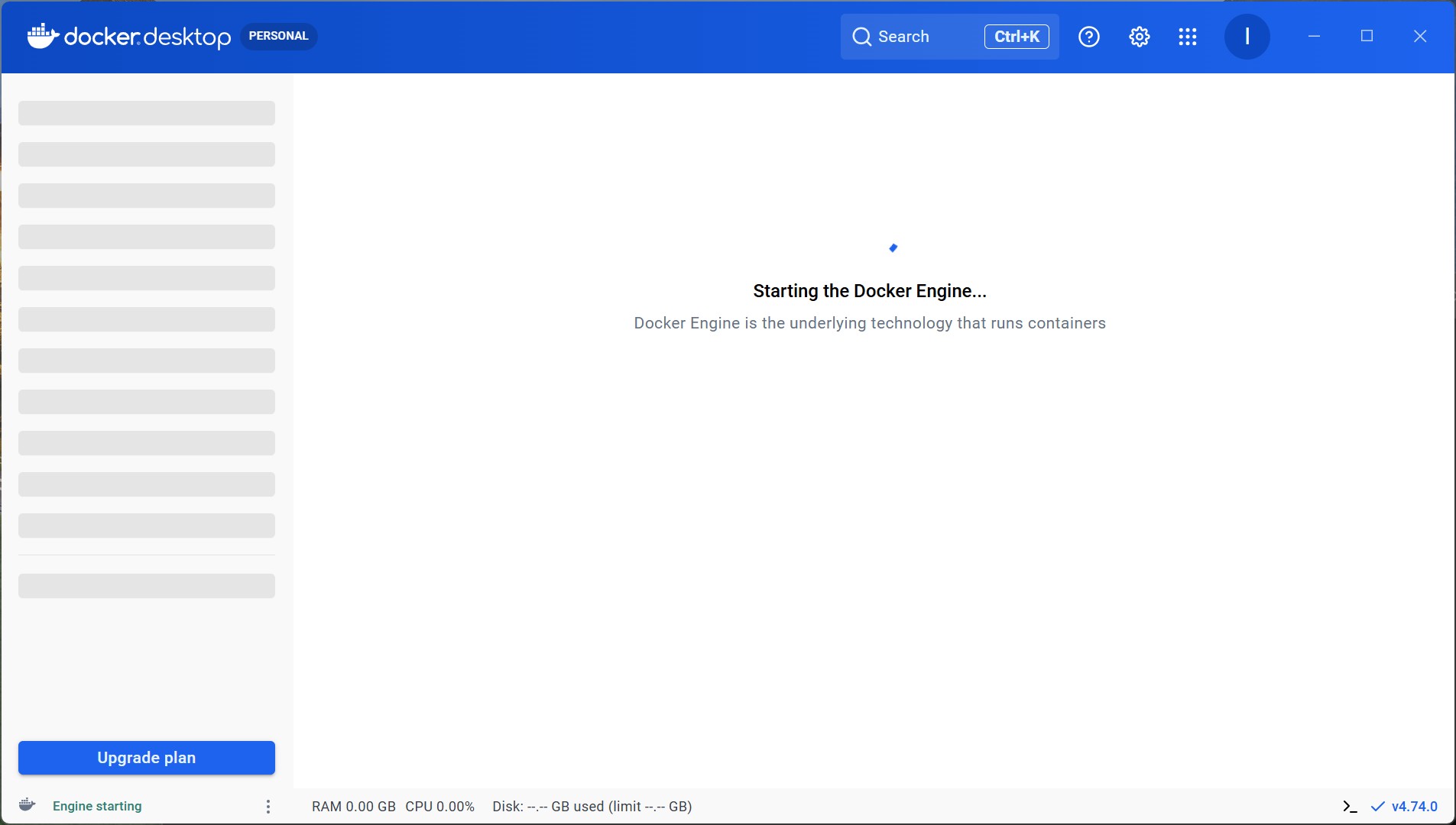
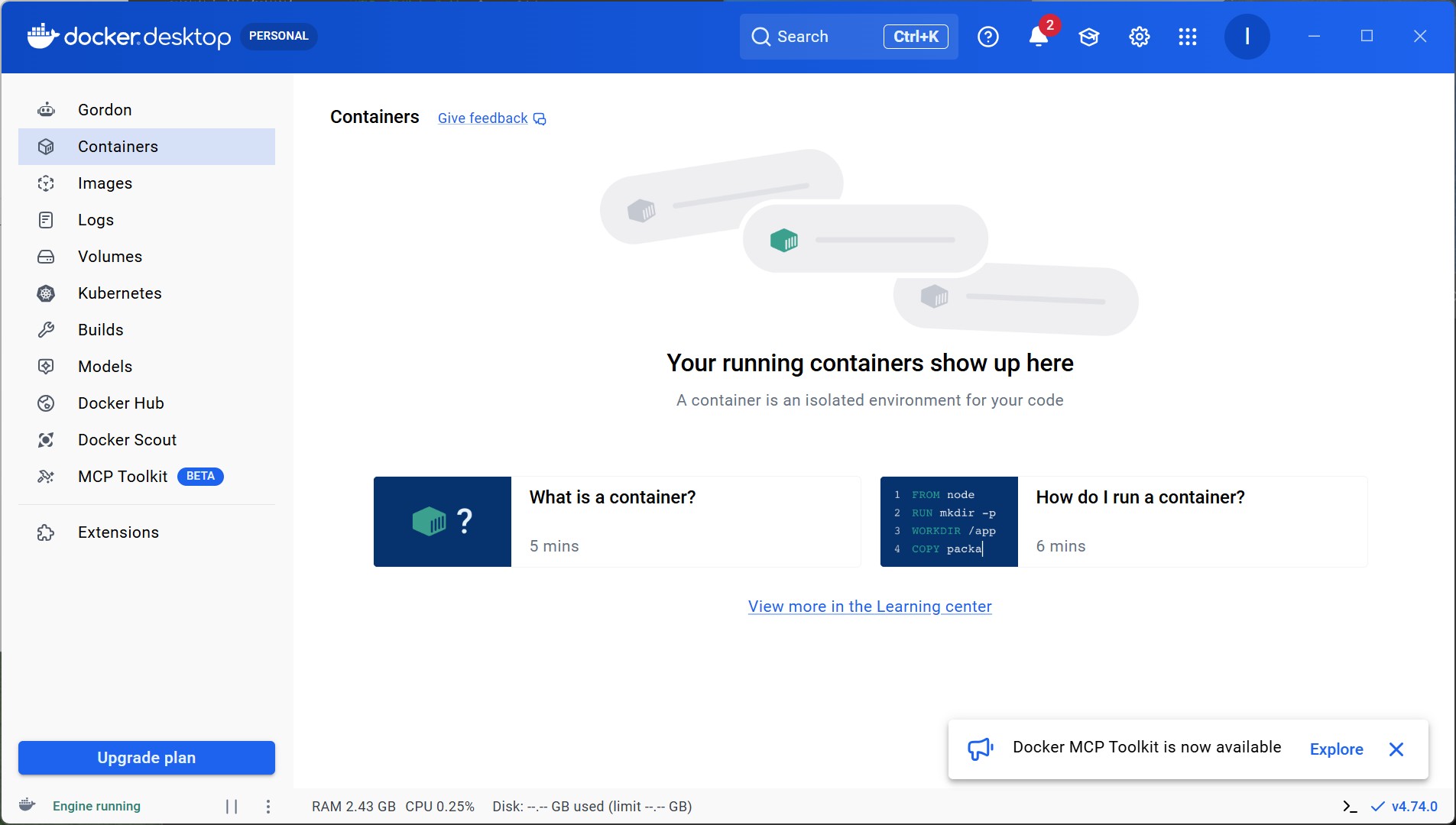
축하합니다! Docker Desktop 설치 및 초기 세팅이 완벽하게 끝났습니다. 왼쪽 아래에 초록색 불과 함께 'Engine running'이라고 적혀 있는 것이 보이실 텐데요, 도커 엔진이 정상적으로 켜져서 컨테이너를 맞이할 준비가 되었다는 뜻입니다.
이제 아까 계획하셨던 데이터 저장 경로 변경과 포스트그레스(PostgreSQL) 설치를 진행하시면 됩니다. 다음 순서대로 부드럽게 이어가 보세요!
1단계: 가상 디스크 위치 D 드라이버로 옮기기 (용량 방지)
아직 컨테이너를 띄우지 않은 지금 상태에서 바꾸는 것이 가장 깔끔합니다.
- 화면 우측 상단 상단 툴바에 있는 톱니바퀴 아이콘(Settings)을 클릭합니다.
- 왼쪽 메뉴에서 Resources ➔ Virtual disk로 들어갑니다.
- Disk location 부분에서 Browse를 눌러 D 드라이버에 만든 새 폴더(예: D:\DockerData)를 지정해 줍니다.
- 우측 하단 Apply & restart를 누르고 잠시 기다리면 도커가 재시작됩니다.
2단계: D 드라이버에 AP별 폴더 만들고 포스트그레스 띄우기
도커가 다시 켜지면, Windows 터미널(CMD 또는 PowerShell)을 열고 아래 과정을 진행합니다.
- D 드라이버에 데이터 폴더 생성
- 원하는 위치에 폴더를 만듭니다. (예: D:\Projects\my-app\postgres_data)
- 도커 명령어로 포스트그레스 실행
- 터미널에 아래 명령어를 그대로 복사해서 엔터를 칩니다.
Bashdocker run -d --name my-postgres -p 5432:5432 -e POSTGRES_USER=myuser -e POSTGRES_PASSWORD=mypassword -e POSTGRES_DB=mydb -v D:\Projects\my-app\postgres_data:/var/lib/postgresql/data postgres:latest
명령어를 실행하고 나면, 지금 보고 계시는 빈 화면에 my-postgres라는 컨테이너 아이콘이 초록색 불을 켜고 짜잔 하고 나타날 겁니다. 준비되셨다면 설정(톱니바퀴)부터 눌러서 시작해 보세요!
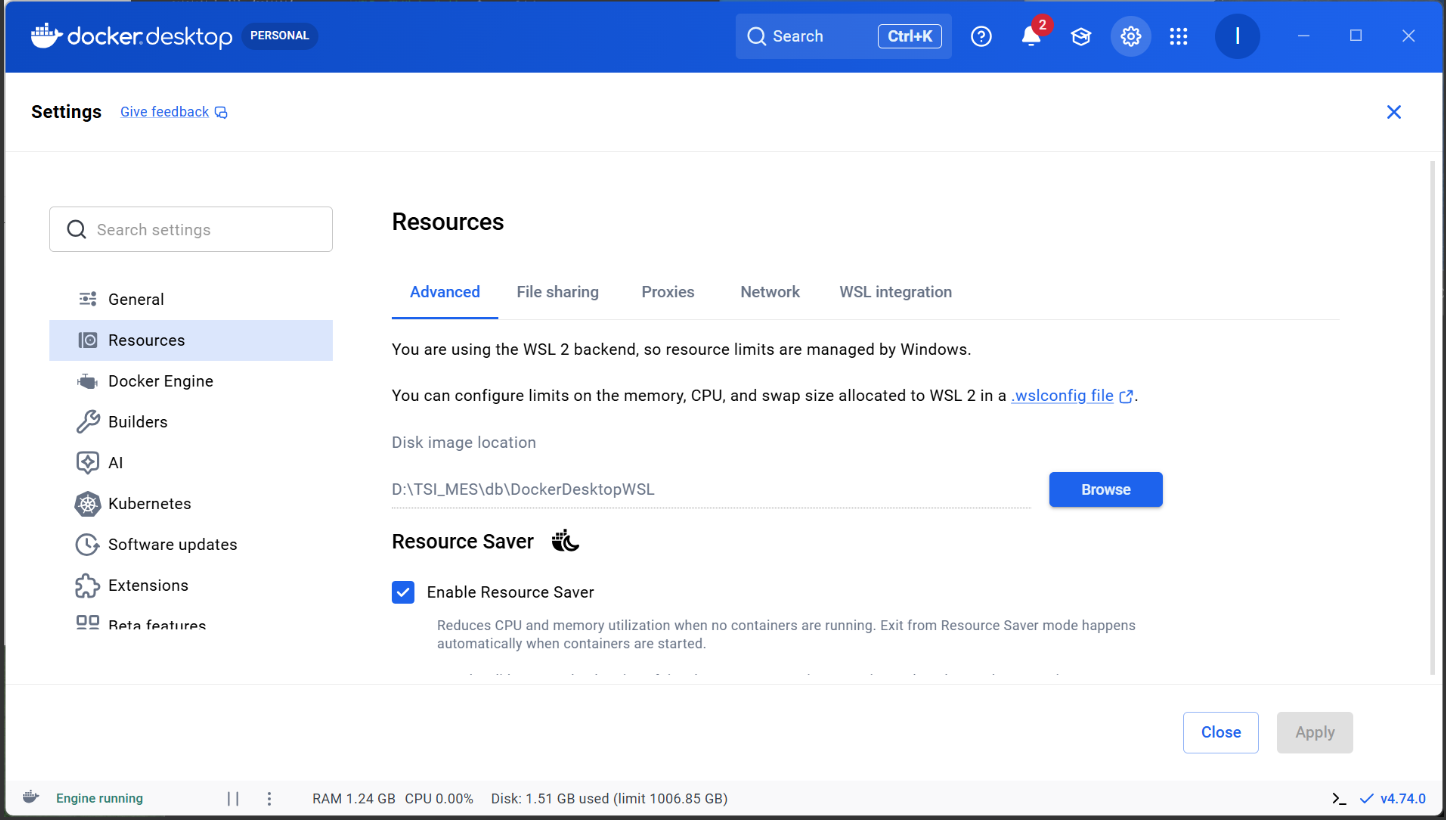
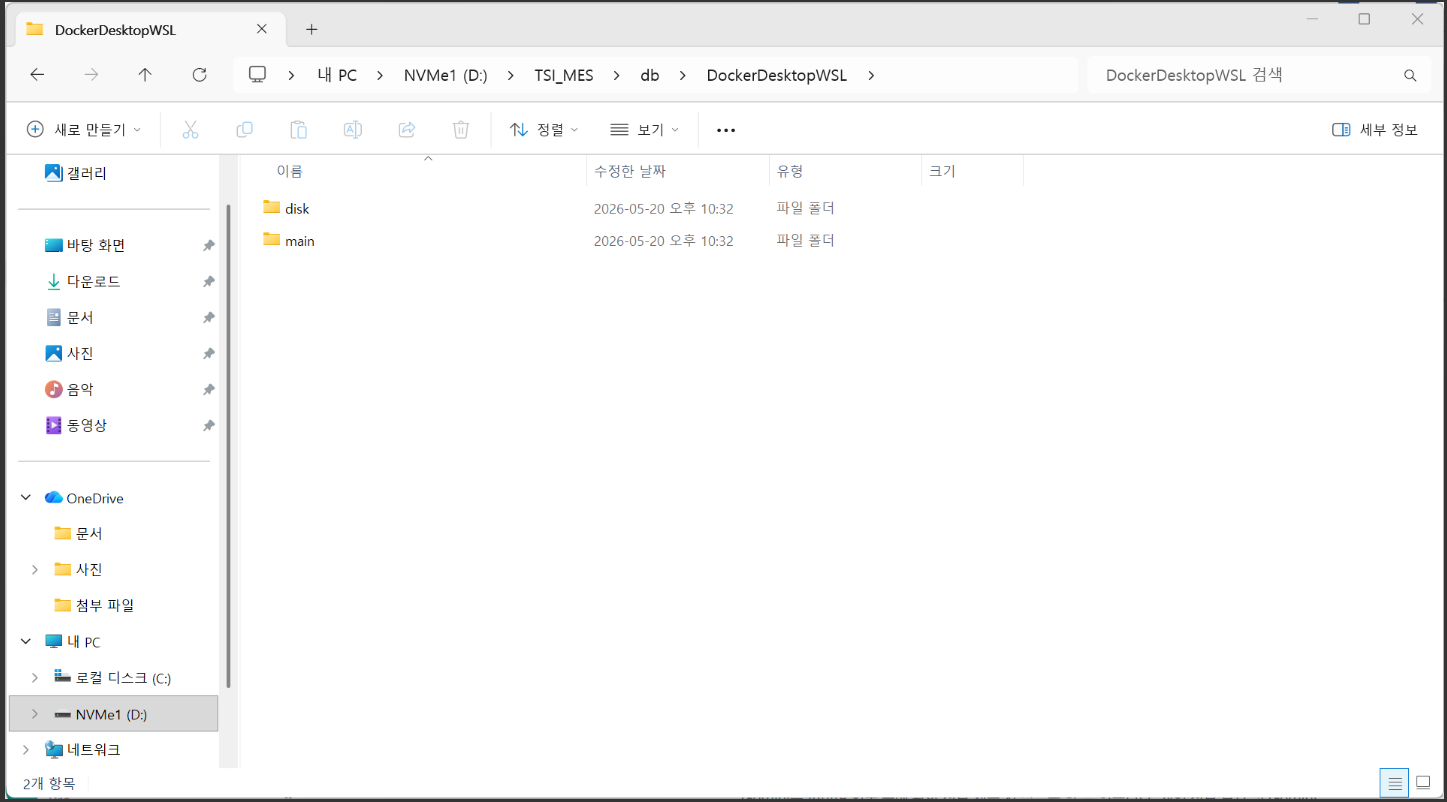
D 드라이버(D:\MES\db\DockerDesktopWSL)로 디스크 이미지 위치(Disk image location) 지정을 완벽하게 끝내셨네요! 탐색기 화면을 보니 disk와 main 폴더가 정상적으로 생성되어 도커의 가상 파일들이 D 드라이버에 아주 잘 자리 잡았습니다.
도커가 맛보기로 welcome-to-docker라는 샘플 컨테이너를 하나 미리 띄워둔 상태이며, 오른쪽에 뜨는 설명 창을 보면서 하나씩 따라 해보는 연습용 페이지라고 보시면 됩니다.
이 창은 그냥 닫으셔도 전혀 무방하지만, 이왕 켜진 김에 신기한 도커의 기능을 눈으로 한 번 확인하고 종료하는 것을 추천해 드립니다!
👀 10초 만에 확인해보는 도커 맛보기
- 웹사이트 접속해보기: 화면 중간 목록에 welcome-to-docker 컨테이너가 보이실 겁니다. 그 옆 Port(s) 항목에 적힌 8888:80 혹은 파란색 링크 모양 버튼을 마우스로 클릭해 보세요.
- 결과: 인터넷 브라우저가 새로 열리면서, 도커 컨테이너가 내 PC 안에서 임시로 구동한 "도커 환영 웹페이지"가 정상적으로 뜨는 것을 보실 수 있습니다. 이게 바로 컨테이너의 힘입니다.
❌ 이제 튜토리얼 종료하고 포스트그레스 설치하기
확인이 끝나셨거나 튜토리얼을 건너뛰고 싶다면, 아래 순서대로 화면을 정리하고 원래 하려던 작업을 진행하시면 됩니다.
오른쪽 최상단에 있는 X 버튼(Learning center 글자 옆)을 눌러 안내 창을 닫아줍니다. 화면이 한층 넓어집니다.
목록에 있는 welcome-to-docker 컨테이너 우측 끝에 있는 **휴지통 아이콘(Delete)**을 눌러 샘플을 시원하게 지워줍니다.
이제 Windows에서 명령 프롬프트(CMD) 창을 새로 열어줍니다.
아까 안내해 드린 포스트그레스 실행 명령어를 복사해서 붙여넣고 엔터를 치면, 이 자리에 진짜 우리가 사용할 데이터베이스 컨테이너가 싹 올라오게 됩니다.
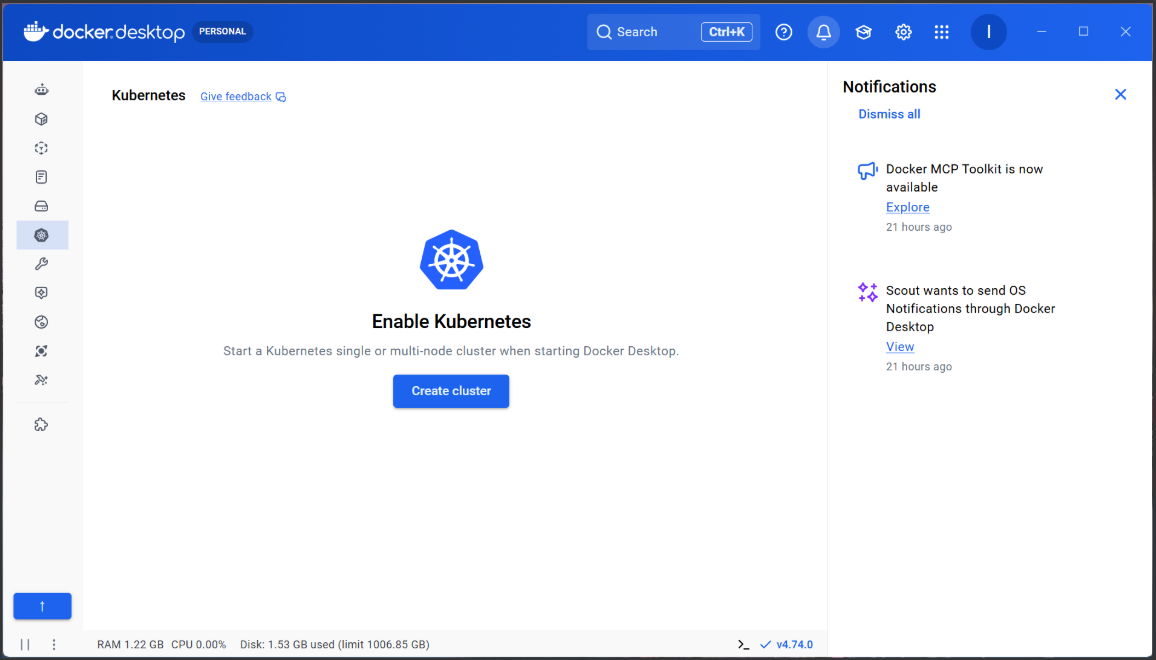
위 화면은 대규모 컨테이너 관리 도구인 쿠버네티스(Kubernetes) 메뉴가 선택되어 있는 상태입니다.
지금 당장 쿠버네티스를 쓸 것은 아니기 때문에, 가운데 파란색 'Create cluster' 버튼은 누르지 마시고 그냥 패스하시면 됩니다! (이걸 켜면 PC 리소스를 엄청나게 잡아먹습니다.)
이제 원래 목표인 포스트그레스 DB를 확인할 수 있는 화면으로 넘어가야 합니다. 아래 가이드대로 화면을 전환하고 확인해 보세요.
1단계: 컨테이너 목록 화면으로 이동하기
왼쪽 사이드바에서 고래 아이콘 바로 아래에 있는 **블록 상자 모양 아이콘(Containers)**을 클릭합니다. (밑에서 두 번째 메뉴가 아닙니다!)
오른쪽에 크게 열려 있는 Notifications 창의 X 버튼을 눌러 닫아주면 화면을 더 넓고 깔끔하게 보실 수 있습니다.
2단계: 포스트그레스 잘 떴는지 최종 확인
만약 아까 터미널(CMD)을 열어 포스트그레스 실행 명령어를 입력하셨다면, Containers 메뉴로 돌아왔을 때 아래 그림처럼 리스트가 보여야 정상입니다.
- 정상 작동 시: 목록에 postgres라는 이름이 보이고, 맨 왼쪽에 초록색 아이콘(Running)이 켜져 있어야 합니다.
- 만약 리스트가 텅 비어 있다면: 아직 터미널에 명령어를 입력하지 않으셨거나 에러가 난 것이니, Windows의 명령 프롬프트(CMD) 앱을 켜서 아래 명령어를 다시 한번 실행해 주세요.
먼저 왼쪽 맨 위 Containers 탭을 눌러서 어떤 상태인지 확인해 보세요!
근데, 저희는 아직 포스트그레서큐엘은 인스톨 하지 않은 상태 입니다. 자 이제 실제로 한번 인스톨을 해 볼까요?
지금까지 꽤 많은 과정을 거쳤기에, 이번 포스팅에서는 이것으로 마무리하고 다음 #2편에서 Docker 안에 PostgreSQL를 인스톨 하는 과정을 같이 한번 해 보겠습니다.
'AI & 스마트 테크' 카테고리의 다른 글
| [Docker 파헤치기] #3 Docker에 pgAdmin 동작을 시켜 보자 (0) | 2026.05.31 |
|---|---|
| [Docker 파헤치기] #2 Docker 안에 PostgreSQL 설치 하기 (0) | 2026.05.27 |
| 코딩 몰라도 앱 만드는 시대! '바이브 코딩(Vibe Coding)' 뜻과 직장인 활용 가이드 (0) | 2026.05.20 |
| 신기한 개발 경험: 파이썬 venv 가상환경과 도커(Docker) DB의 기막힌 동거 (0) | 2026.05.20 |
| [AI와 함께하는 37년 제조 혁신] 6편: 안티그라비티에서 파이썬과 DB(PostgreSQL)연결을 해 보자 (0) | 2026.05.12 |


