[AI와 함께하는 37년 제조 혁신] 2편: 우리 공장의 데이터 창고 짓기! MS SQL 2019 Express 완벽 설치 가이드 (왕초보용)
by 인터사이2026. 5. 5.
반응형
안녕하십니까. 37년간 제조 현장의 땀방울과 함께해 온 노하우를 바탕으로, 이제는 AI의 손을 잡고 '바이브 코딩'이라는 새로운 세계에 도전하고 있는 현장 전문가입니다.
지난 편에서는 우리의 아이디어를 코드로 구현해 줄 작업실, 'Antigravity IDE'를 설치해 보았습니다. 작업실이 준비되었으니 이제 무엇이 필요할까요? 바로 현장에서 발생하는 수많은 품질 데이터와 설비 데이터를 안전하게 보관할 '데이터 창고'입니다.
제가 37년간 수백 곳의 파트너사 현장을 심사하고 품질을 점검하며 뼈저리게 느낀 진리가 하나 있습니다. "데이터가 흔들리면 품질도 흔들린다"는 것입니다. 이번 프로젝트인 '이차전지 소규모 MES(제조 실행 시스템)'의 성공 역시 튼튼한 데이터베이스(DB) 구축에 달려 있습니다.
IT 비전공자인 저도 처음엔 데이터베이스를 설치한다고 하니 덜컥 겁부터 났습니다. 하지만 막상 부딪혀보니, 현장에 새로운 설비를 들여놓고 전원과 라인을 연결하는 셋업 과정과 원리가 똑같아 보입니다.
저처럼 코딩의 '코'자도 모르시던 분들도 화면만 보고 마우스 클릭만으로 완성하실 수 있도록, 아주 구체적이고 상세한 단계별 가이드를 준비했습니다. 마우스 꽉 쥐시고, 천천히 따라와 보십시오!
🛠️ 준비물 체크
Windows 10 또는 11이 설치된 PC
약간의 시간과 여유로운 마음가짐
비밀번호를 적어둘 작은 수첩과 펜 (매우 중요!)
1단계: MS SQL 2019 Express 다운로드 (창고 자재 들여오기)
우리가 지을 데이터 창고의 이름은 MS SQL Server 2019 Express입니다. 마이크로소프트에서 제공하는 무료 버전이지만, 우리 같은 소규모 MES를 돌리기에는 성능이 차고 넘치는 아주 훌륭한 녀석입니다.
인터넷 창(크롬, 엣지 등)을 열고 구글이나 네이버 검색창에 "SQL Server 2019 Express 다운로드"를 검색합니다.
방금 다운로드받은 파일을 더블 클릭하여 실행합니다. (혹시 '이 앱이 디바이스를 변경할 수 있도록 허용하시겠습니까?'라는 창이 뜨면 [예]를 누릅니다.)
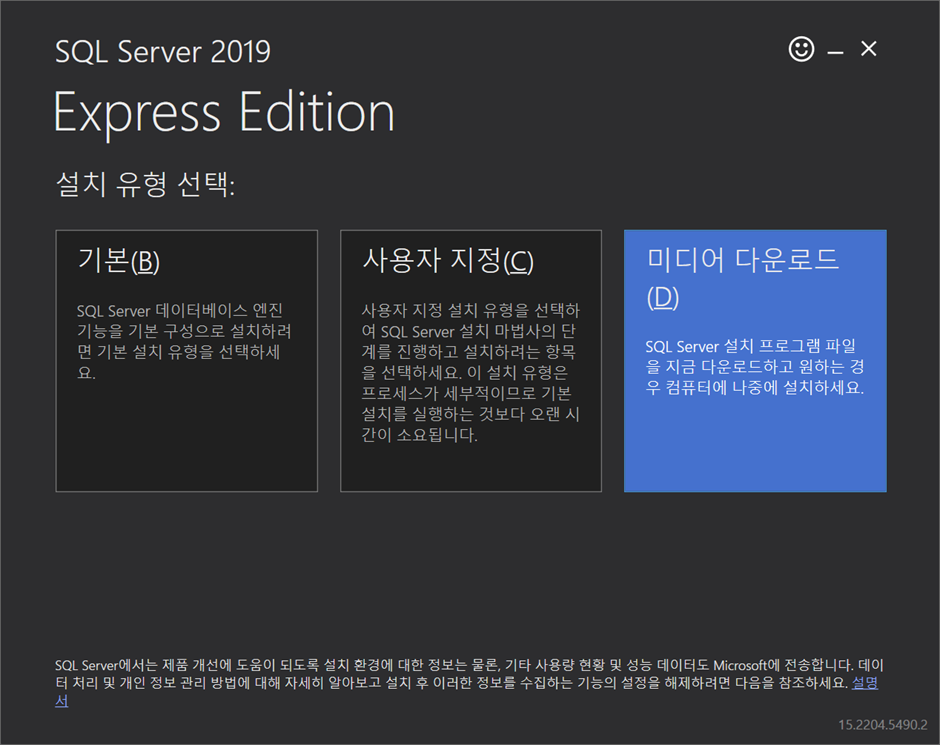
화면에 '기본', '사용자 지정', '미디어 다운로드'라는 3개의 큰 네모 상자가 나타납니다.
우리는 디스크 스페이스를 가장 효율적으로 사용하기 위해서 미디어 다운로드를 클릭 합니다.
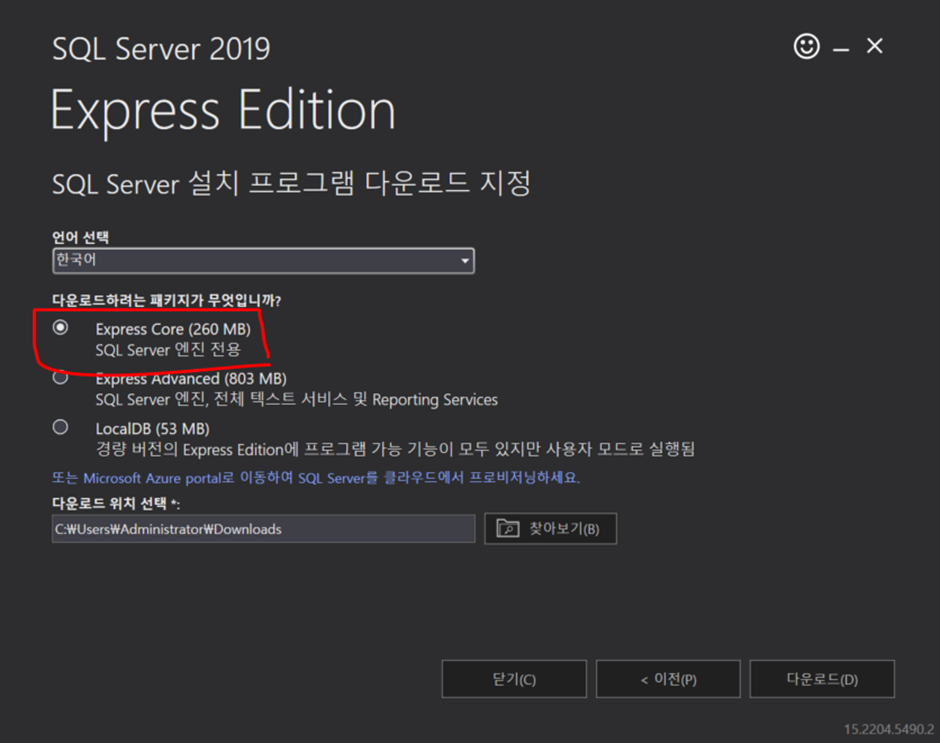
다음 화면에서 '미디어 위치(다운로드 경로)'를 묻는데, 건드릴 필요 없이 바로 아래의 [설치(Install)] 버튼을 클릭합니다.
초록색 막대가 차오르며 설치에 필요한 파일들을 다운로드합니다. (인터넷 속도에 따라 2~5분 정도 걸리니 커피 한잔하고 오셔도 좋습니다.)
설치 유형 선택최소 모델을 선택 함
3단계: 본격적인 엔진 설치 진행 (창고 뼈대 세우기)
다운로드가 끝나면 화면이 바뀌면서 'SQL Server 설치 센터'라는 복잡해 보이는 새 창이 뜹니다. 당황하지 마십시오. 클릭 몇 번이면 끝납니다.
화면 우측 맨 위에 있는 긴 문장, [새 SQL Server 독립 실행형 설치 또는 기존 설치에 기능 추가]를 클릭합니다.
사용권 계약: 화면에 영어로 샬라샬라 적힌 계약서가 나옵니다. 왼쪽 아래의 [동의함] 박스에 체크하고 [다음]을 누릅니다.
기능 선택: 여러 항목에 체크가 되어 있습니다. 이 부분은 설비가 작동하기 위한 기본 부품들이니 하나도 건드리지 말고 그대로 [다음]을 누릅니다.
인스턴스 구성: 아주 중요한 단계입니다. 우리 데이터 창고의 '문패(이름)'를 다는 작업입니다. 화면을 보시면 '명명된 인스턴스' 항목에 SQLEXPRESS라고 자동으로 적혀 있을 것입니다. 이 문패 이름이 나중에 우리가 데이터를 부를 정확한 주소가 되니, 지우지 말고 그대로 둔 상태에서 [다음]을 누릅니다.
새 SQL Server 독립 실행형 설치명명된 인스턴스 선택
4단계: ⭐️ 데이터베이스 엔진 구성 (마스터 키 만들기 - 하이라이트!) ⭐️
[주의!] 이 설치 과정에서 가장 핵심적인 부분입니다. 여기서 실수를 하면 나중에 바이브 코딩으로 아무리 멋진 프로그램을 짜도 창고 문을 열지 못합니다. 눈을 크게 뜨고 따라오십시오.
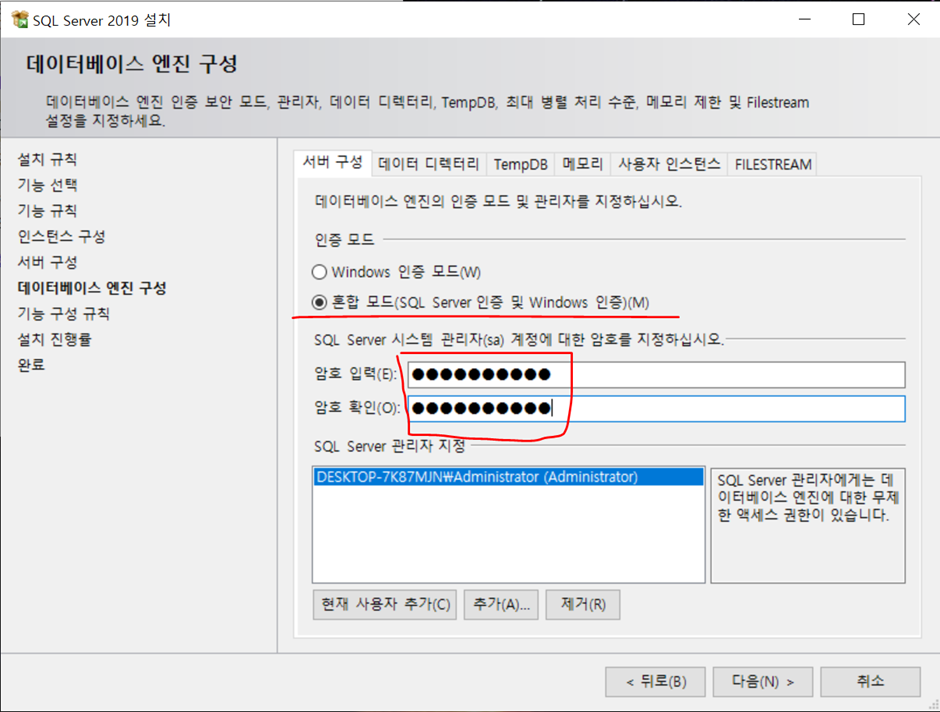
화면 중간의 '인증 모드'를 보십시오. 처음엔 'Windows 인증 모드'에 동그라미가 쳐져 있을 겁니다.
이것을 반드시 그 아래에 있는 [혼합 모드(SQL Server 인증 및 Windows 인증)]로 클릭해서 바꿔줍니다.
혼합 모드로 바꾸면 바로 아래에 비밀번호를 입력하는 빈칸 두 개가 활성화됩니다.
이 창고의 최고 관리자(마스터) 아이디는 sa (System Administrator의 약자)로 고정되어 있습니다.
이제 본인만의 '마스터 키(비밀번호)'를 만들 차례입니다. 빈칸 두 곳에 똑같은 비밀번호를 입력하십시오. (예: 본인이 절대 잊지 않을 영문+숫자 조합 등)
✍️ 현장 팁: 준비해 둔 수첩을 펴고 "DB 아이디: sa / 비밀번호: (본인이 적은 암호)"를 지금 바로 큼지막하게 적어두십시오! 나중에 파이썬 코드에 이 암호를 넣어야만 창고 문이 열립니다.
화면 하단의 'SQL Server 관리자에 지정' 네모 칸 안에 본인의 컴퓨터 이름이 들어가 있는지 확인합니다. (보통 자동으로 들어가 있으니 손댈 필요 없습니다.)
[다음]을 누릅니다.
이제 초록색 진행 바가 쭉쭉 차오르며 창고를 완성해 나갑니다. '설치 완료' 메시지가 뜨면 우측 하단의 [닫기]를 눌러줍니다. 드디어 튼튼한 창고가 완성되었습니다!
혼합모드를 선택하고, 관리자인 sa 계정의 패스워드를 복잡하게 넣어 줘야 함
5단계: SSMS (관리 도구) 설치하기 (중앙 통제실 모니터 설치)
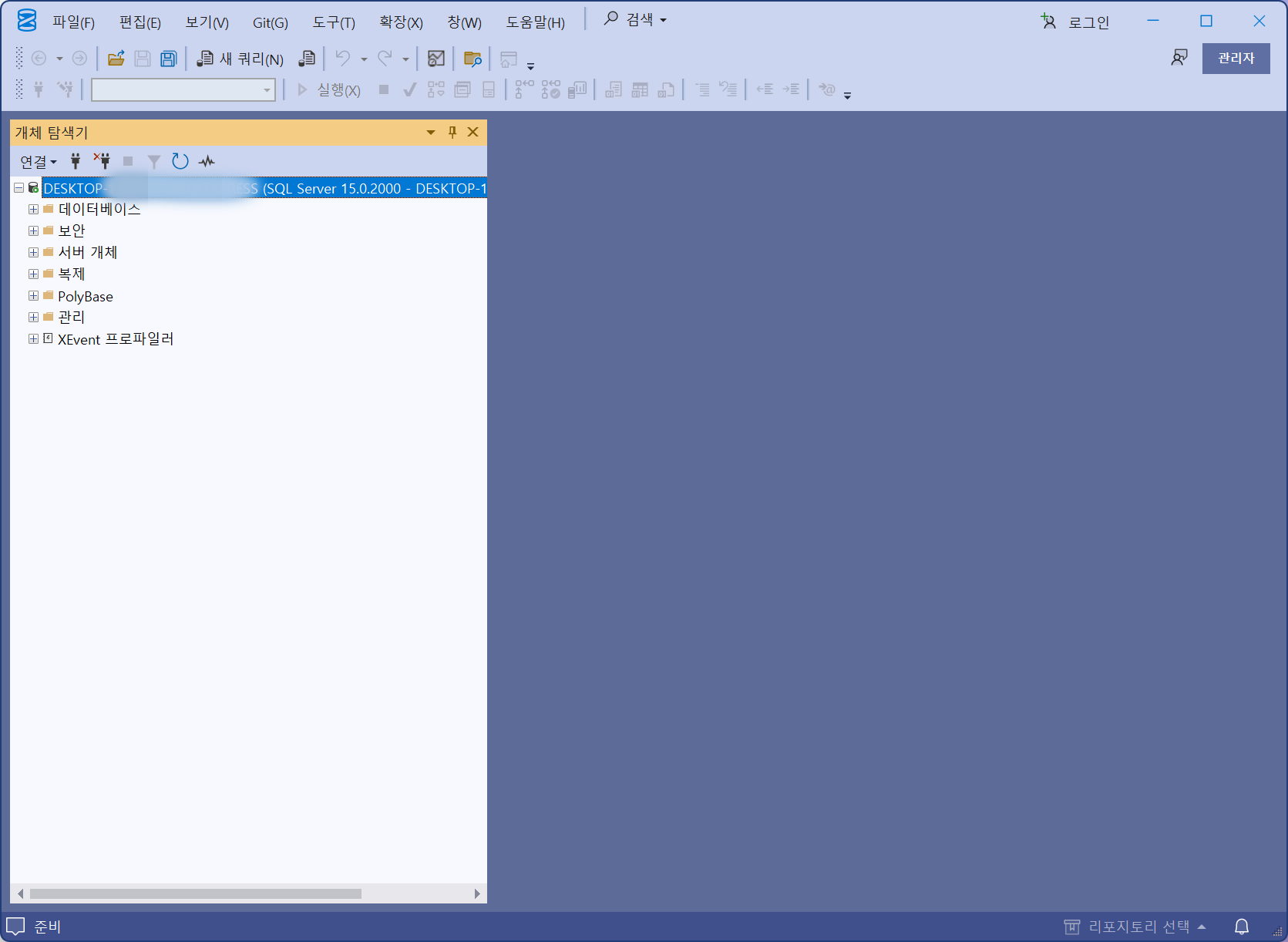
창고(DB 엔진)는 지어졌지만, 이 녀석은 눈에 보이지 않고 뒤에서 묵묵히 일만 합니다. 우리가 창고 안에 데이터가 잘 쌓이고 있는지, 불량품은 없는지 눈으로 직접 확인하려면 '현장 HMI 모니터' 역할을 하는 프로그램이 하나 더 필요합니다. 이를 SSMS (SQL Server Management Studio)라고 부릅니다.
아까 보았던 'SQL Server 설치 센터' 창으로 돌아갑니다. (창을 닫으셨다면, 윈도우 시작 메뉴에서 'SQL Server 설치 센터'를 검색해서 다시 열어주세요.)
위에서 파란색 글씨, [SQL Server 관리 도구 설치]를 클릭합니다.
인터넷 창이 열리며 마이크로소프트 페이지로 이동합니다. 스크롤을 살짝 내리면 보이는 [SSMS(SQL Server Management Studio) 무료 다운로드]라는 링크를 클릭합니다.
새로운 설치 파일(SSMS-Setup-ENU.exe)이 다운로드됩니다.
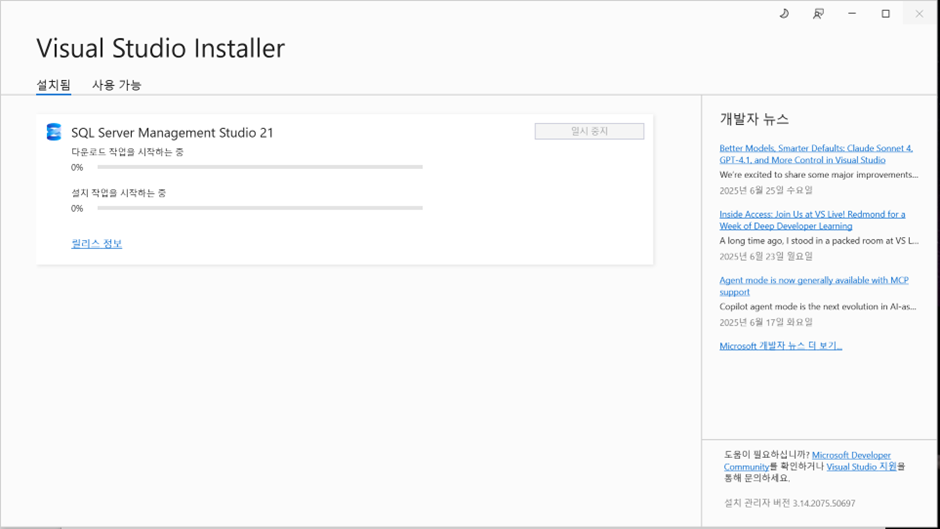
파일을 실행하고, 복잡한 설정 없이 커다란 [설치(Install)] 버튼만 한 번 딱 눌러주면 알아서 모든 세팅을 끝냅니다. (설치가 끝나고 PC를 '다시 시작(Restart)' 하라고 나오면, 하던 작업을 저장하고 재부팅해 주십시오.)