[AI와 함께하는 37년 제조 혁신] 3편: 현장 정통 방식 그대로! 윈도우 제어판을 활용한 ODBC DB 연결 테스트
by 인터사이2026. 5. 5.
반응형
안녕하십니까. 37년 제조 현장의 노하우를 AI와 결합하여 '나만의 소규모 MES(제조 실행 시스템)' 구축에 도전하고 있는 현장 전문가입니다.
지난 2편에서 MS SQL Express라는 튼튼한 데이터 창고를 지었습니다. 이제 이 창고에 접근할 수 있도록 길을 뚫어주어야 합니다. 당장 파이썬 코드로 이 길을 두드려볼 수도 있겠지만, 가만히 생각해 보니 현장의 방식은 조금 달랐습니다.
현장에서는 새 설비와 상위 시스템을 연동할 때, 코드를 짜기 전 무조건 '매뉴얼에 따른 I/O 물리적 핑(Ping) 테스트'부터 진행합니다. 이 원칙을 살려, 오늘은 코딩 없이 윈도우 운영체제가 기본으로 제공하는 '전통적인 윈도우 ODBC 관리 도구'를 활용해 통신 라인이 완벽하게 개통되었는지 눈으로 직접 검증해 보겠습니다.
1단계: 시운전을 위한 전용 데이터베이스(방) 만들기
통신 테스트를 하려면 우리의 창고(MS SQL) 안에 데이터를 담을 전용 '방'이 하나 필요합니다. 우리가 작업할 이차전지 소재 코팅 공정용 전용 DB를 먼저 만들어 주겠습니다.
지난 2편에서 설치한 관리 도구인 SSMS를 실행하고 접속합니다.
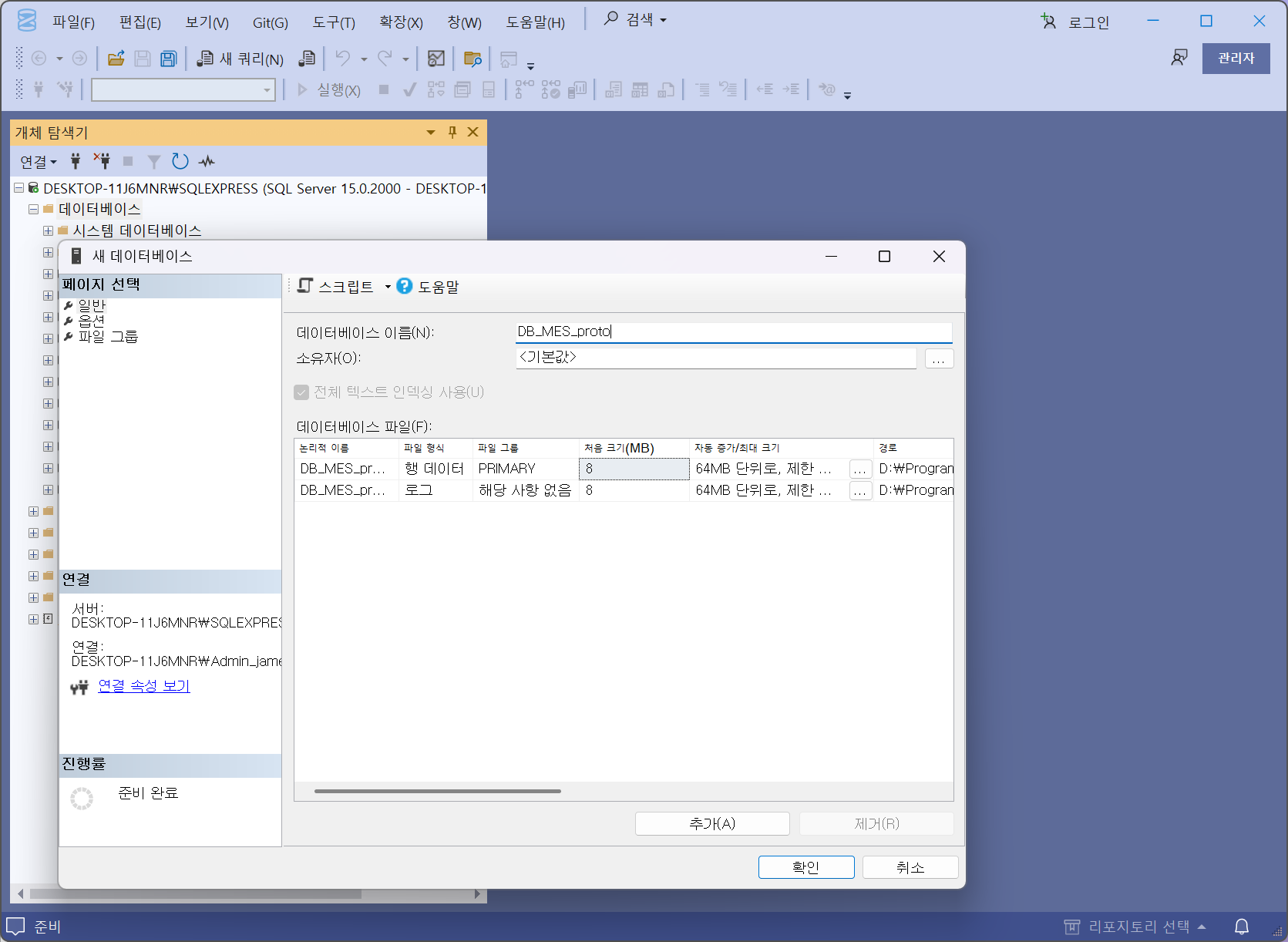
왼쪽 폴더 트리에서 '데이터베이스' 폴더를 우클릭하고 [새 데이터베이스]를 누릅니다.
데이터베이스 이름에 DB_MES_proto라고 적어줍니다.
화면 아래쪽 경로를 보며 이 DB 파일이 실제 PC의 어느 폴더에 저장되는지 눈으로 한 번 확인한 뒤, [확인]을 눌러 실행합니다.
MS SQL에서 DB 생성하는 화면
2단계: 윈도우 ODBC 관리 도구 실행
이제 윈도우에 기본으로 내장된 통역사(ODBC)를 불러올 차례입니다.
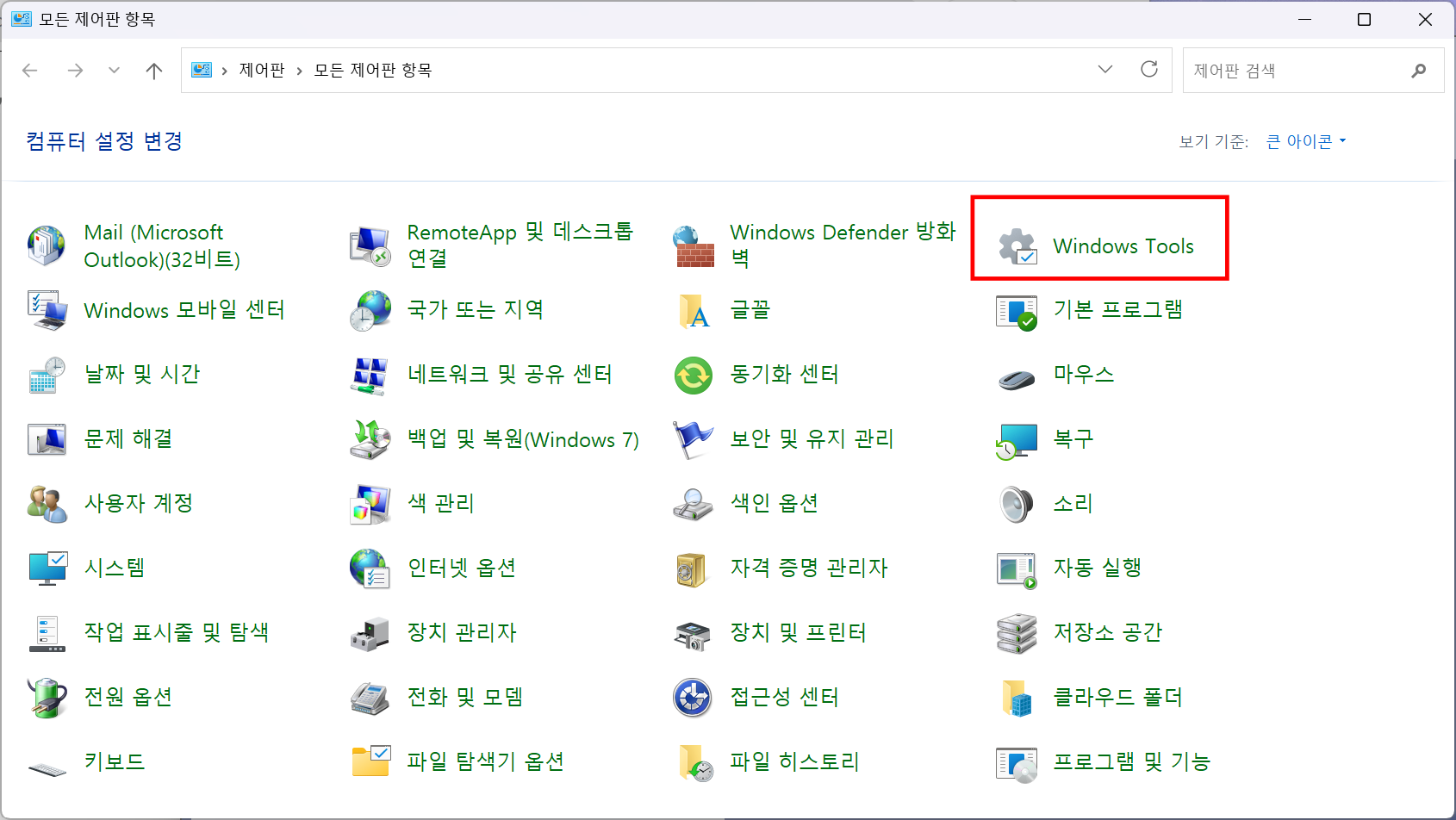
바탕화면 좌측 하단의 윈도우 시작 버튼을 누르고 검색창에 '제어판'을 검색해 실행합니다.
제어판 보기 기준을 '큰 아이콘'으로 맞춘 뒤, [Windows Tools] (또는 [관리 도구])를 찾아 들어갑니다.
목록 중에서 [ODBC 데이터 원본(64비트)]를 찾아 더블 클릭합니다.
제어판에서 윈도우즈 툴즈를 선택하는 화면
ODBC 데이터 원본 아이콘을 선택하는 화면
3단계: 시스템 DSN 추가 (전용 고속도로 뚫기)
ODBC 데이터 원본 관리자 창이 열리면 상단의 [시스템 DSN] 탭을 클릭하고, 우측의 [추가] 버튼을 누릅니다.
목록 맨 아래쪽으로 스크롤을 내려 'SQL Server'를 선택하고 [마침]을 누릅니다.
새 창이 뜨면 아래와 같이 정보를 입력합니다.
이름:DSN_intsai (우리가 알아보기 쉬운 통신 채널 이름, 아무것이나 적습니다.)
설명: 빈칸으로 두셔도 무방합니다.
서버: 아까 SSMS에 연결할 때 사용했던 서버 네임----이것이 매우 중요합니다. (예: localhost\SQLEXPRESS 등)을 그대로 카피해서 붙여넣습니다.
입력이 끝났으면 [다음]을 누릅니다.
ODBC에서 시스템DSN을 설정하는 화면
4단계: 로그인 인증 및 기본 데이터베이스 지정
다음 화면에서는 로그인 방식을 정합니다.
우리가 지난번 DB 설치 때 만든 최고 관리자 계정으로 접속하려면, '사용자가 입력한 로그인 ID 및 암호를 사용하는 SQL Server 인증 사용'을 선택하고 로그인 ID에 sa, 암호에 설정해 둔 비밀번호를 넣으시면 됩니다.
아니면 편하게 윈도우 로그인 그대로 통과하는 'NT 인증 사용(Windows 인증)'을 선택하셔도 무방합니다.
[다음]을 누르면 나오는 창에서, 맨 위에 있는 [기본 데이터베이스를 다음으로 변경] 박스에 체크(V)를 합니다.
아래 드롭다운 화살표를 눌러보면, 1단계에서 우리가 뚝딱 만들어둔 DB_MES_proto라는 데이터베이스가 보입니다. 이것을 선택해 주고 [다음]을 누릅니다.
SSMS 에서 만들었던 DB가 여기서 다 보입니다.
그냥 마침 버턴을 누르면 됩니다.
5단계: 마침 및 대망의 데이터 원본 테스트!
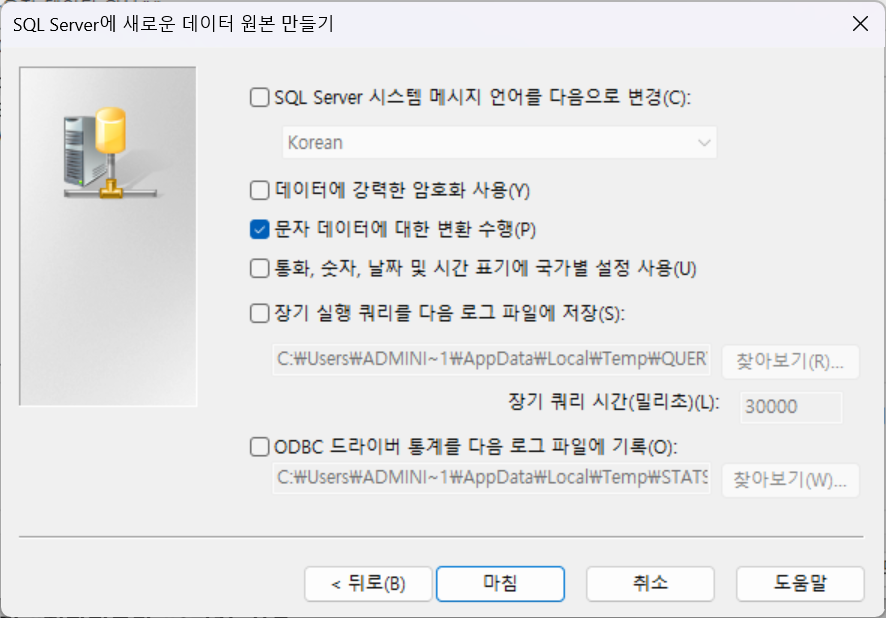
마지막 언어 설정 창은 그대로 두고 [마침]을 누릅니다.
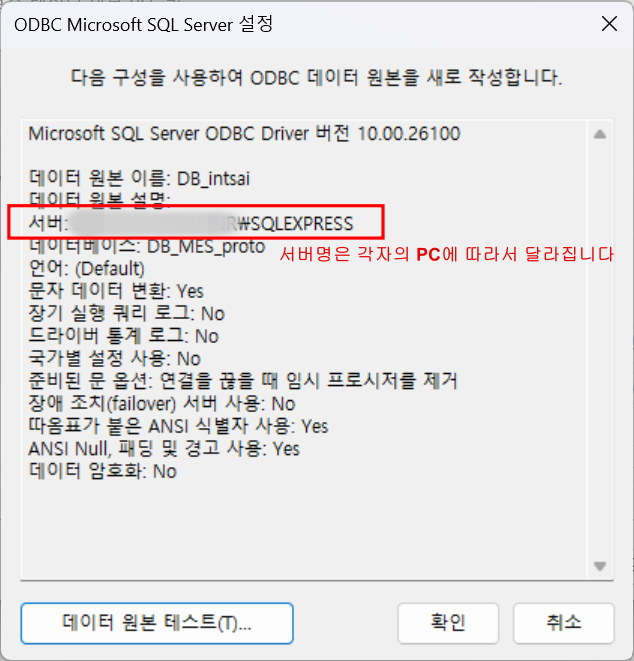
'ODBC Microsoft SQL Server 설정'이라는 요약 창이 뜹니다. 여기서 좌측 하단에 있는 [데이터 원본 테스트] 버튼을 과감하게 클릭해 봅니다.
잠시 후 화면에 "테스트를 성공적으로 완료했습니다."라는 짜릿한 팝업창이 뜹니다! 이 문구가 뜨면 우리 PC와 MS SQL 창고 사이의 데이터 통신 라인이 완벽하게 개통되었다는 뜻입니다.
확인을 누르고 밖으로 나와보면, 시스템 DSN 목록에 방금 우리가 정성껏 세팅한 DSN_intsilo가 늠름하게 추가되어 있는 것을 확인할 수 있습니다.
데이터원본테스트 버턴을 누르기 전 summary 화면 테스트를 성공적으로 완료 했습니다. 란 메세지를 보실 수 있습니다.
💡 현장 전문가의 코멘트
코드를 짜기 전에 이렇게 윈도우 기본 도구로 통신 상태를 직관적으로 확인해 두면, 나중에 파이썬과 바이브 코딩을 활용하다 에러가 났을 때 "적어도 DB 통신 라인 자체의 문제는 아니구나" 하고 원인을 빠르게 좁힐 수 있습니다. 현장의 기본기를 다지는 아주 중요한 과정이었습니다.