안녕하세요! 오늘은 데이터베이스 세계에서 가장 인기 있고 강력한 무료 도구 중 하나인 PostgreSQL(포스트그레스큐엘)을 설치하는 방법을 아주 쉽게 알려드릴게요.
지난번 포스트에서는 MS SQL Express 2019 에 대해서 진행 했습니다. 10G 까지는 무료로 사용이 가능하므로 테스트나 개발용으로 충분하다고 생각이 됩니다만, 아무래도 저희가 바이브 코딩을 하려고 하면 궁합이 잘 맞는 툴이 어떤게 있나?, 하고 조사를 좀 해보니, 바로 이 포스트그레스큐엘이 제일 잘 맞다고 해서, 제가 몇가지 테스트를 해보니, 실제로 MS SQL 보다 좋은 것 같습니다.(순전히 개인적인 의견 입니다)
가장 좋았던 것은 이 툴은 디스크 사이즈 만 크다면 DB 사이즈는 무한대로 늘여서 사용가능하다는 것입니다.
물론 저희같이 소규모로 개발 해 보고, 테스트 해 보기 위해서는 크게 상관은 없지만 말입니다.
개발이나 코딩을 전혀 모르는 '왕초보' 분들도 이 글만 차근차근 따라 오시면 10분 만에 내 컴퓨터에 멋진 데이터베이스를 세팅하실 수 있습니다. 자, 그럼 귀여운 코끼리(PostgreSQL의 마스코트예요!)를 만나러 가볼까요?
🤔 잠깐, PostgreSQL이 뭔가요?
간단하게 말해서 '엄청나게 똑똑하고 거대한 엑셀(Excel)'이라고 생각하시면 됩니다. 우리가 웹사이트나 앱에서 회원가입을 하고, 글을 쓰고, 물건을 살 때 발생하는 수많은 데이터를 안전하게 저장하고 빠르게 찾아주는 '데이터 창고' 역할을 해요. 무료이면서도 성능이 워낙 뛰어나서 전 세계 수많은 기업들이 사용하고 있답니다.
🚀 1단계: 설치 파일 다운로드하기
가장 먼저 내 컴퓨터에 깔아줄 설치 파일을 받아야겠죠? (가장 많이 사용하시는 Windows 환경을 기준으로 설명해 드릴게요!)
- 공식 다운로드 사이트 접속:
- 웹 브라우저를 열고 구글에 PostgreSQL 다운로드를 검색하시거나, EnterpriseDB(EDB) 다운로드 페이지로 이동합니다.
- 내 컴퓨터에 맞는 버전 선택:
- 여러 가지 버전이 보일 텐데, 가장 위에 있는 최신 버전(예: 16.x 또는 15.x)을 선택하세요.
- Windows x86-64(64비트) 아래에 있는 [Download] 버튼을 꾹 누릅니다. (맥북을 쓰신다면 Mac OS X 버전을 받으시면 됩니다.)
- 다운로드가 완료될 때까지 잠시 기다려주세요!
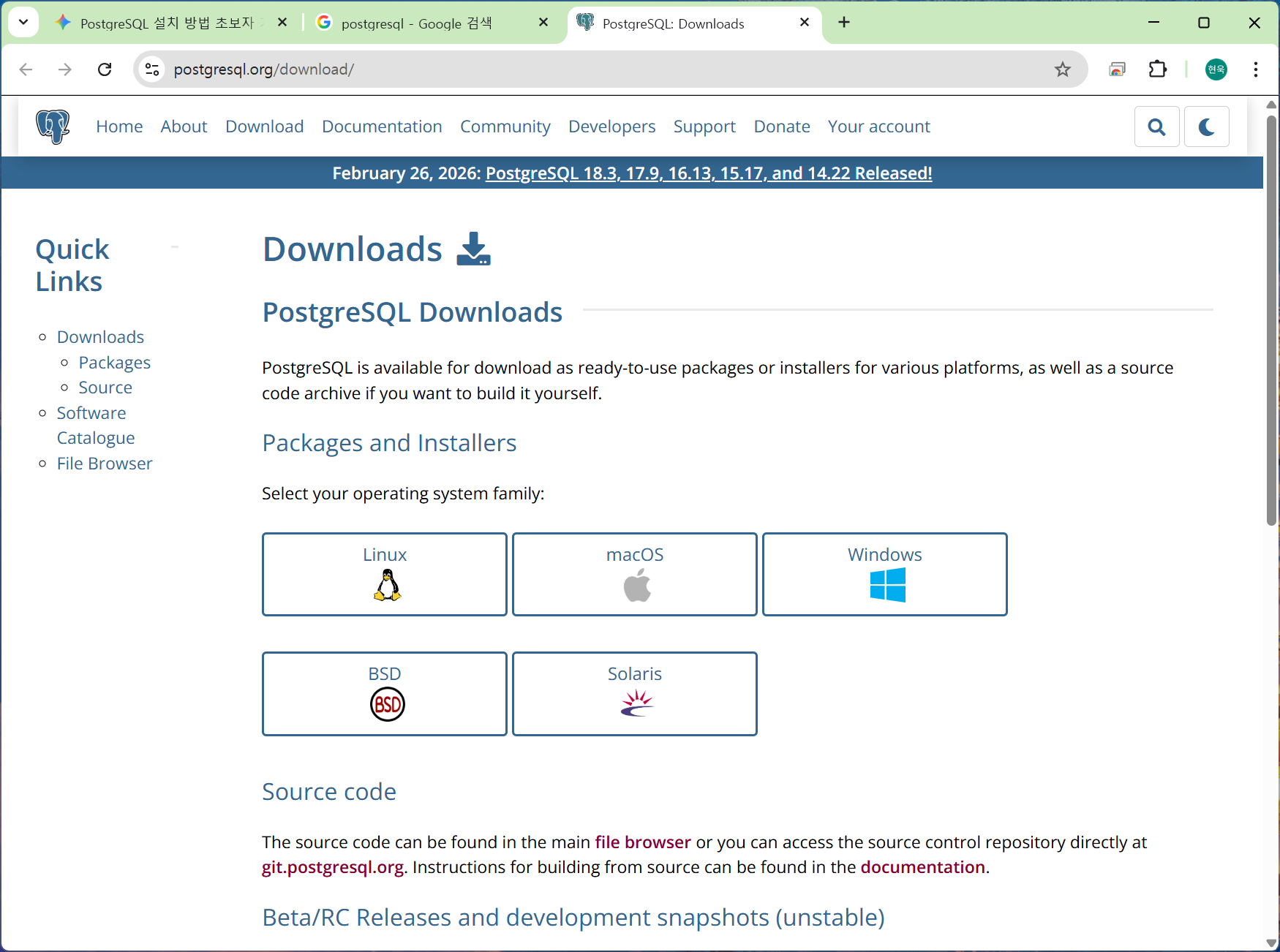
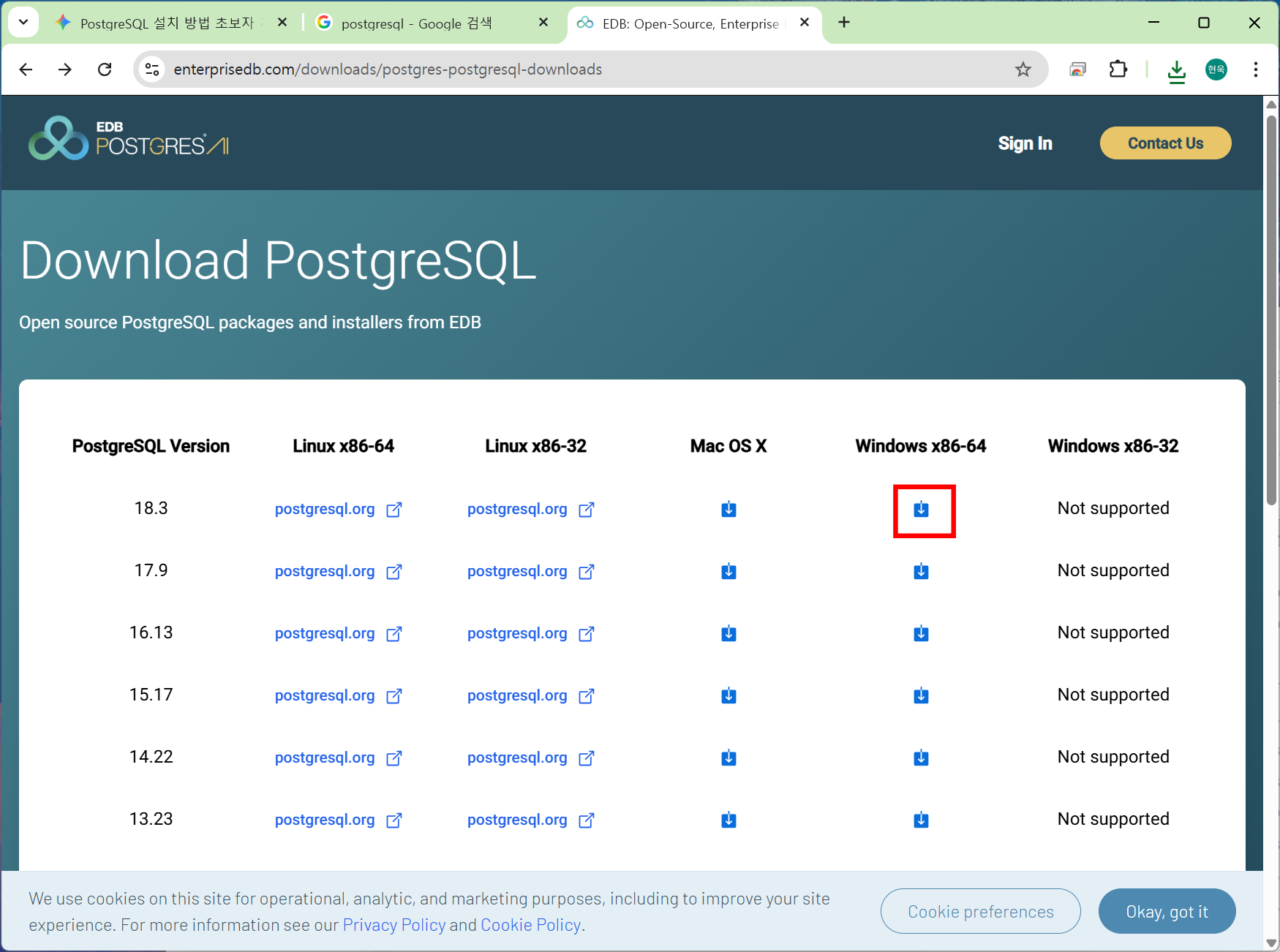
다운로드가 완료되면 약 364메가 정도의 파일이 다운로드 됩니다. 파일명은 postgresql-18.3-3-windows-x64.exe 와 같습니다.
🛠️ 2단계: 본격적인 설치 시작 (Next만 누르면 반은 성공!)
다운로드한 파일(보통 postgresql-버전-windows-x64.exe 같은 이름이에요)을 더블 클릭해서 실행해 주세요.
- 환영 인사 (Setup - PostgreSQL):
- 설치 프로그램이 켜지면 무조건 [Next >]를 누릅니다.
- 설치 위치 지정 (Installation Directory):
- 프로그램이 어디에 설치될지 정하는 곳이에요. 기본 설정 그대로 두고 [Next >]!
- 설치할 구성 요소 선택 (Components):
- 4개의 체크박스가 모두 체크되어 있을 거예요.
- 여기서 pgAdmin 4라는 것은 데이터베이스를 마우스로 쉽게 조작하게 해주는 '조종실' 같은 프로그램이니 꼭 체크된 상태로 [Next >]를 누릅니다.
- 데이터 저장 위치 (Data Directory):
- 데이터가 저장될 폴더입니다. 역시 기본값 그대로 [Next >]!

🚨 3단계: [매우 중요] 비밀번호 설정하기! 🚨
여기서부터 아주아주 중요합니다. 별표 다섯 개! ★★★★★
- 비밀번호 입력 (Password):
- postgres라는 이름의 최고 관리자 계정(Superuser)의 비밀번호를 설정하는 화면입니다.
- 앞으로 데이터베이스에 접속할 때마다 이 비밀번호가 필요합니다.
- 절대 잊어버리지 않을 비밀번호를 입력하고, 꼭 어딘가에 메모해 두세요! (잊어버리면 처음부터 다시 지우고 깔아야 할 수도 있어요 😭)
- 위아래 두 칸에 똑같이 비밀번호를 입력하고 [Next >]를 누릅니다.
- 포트 번호 (Port):
- 컴퓨터가 데이터베이스와 통신하는 '문 번호'입니다.
- 기본값인 5432 그대로 두고 [Next >]. (이 번호도 나중에 자주 쓰이니 눈으로 한번 익혀두세요!)
- 고급 설정 (Advanced Options):
- [Default locale] 그대로 두고 [Next >].
- 최종 확인:
- 지금까지 설정한 내용이 쭉 나옵니다. [Next >]를 눌러 설치를 시작하세요!
- 초록색 게이지가 다 찰 때까지 커피 한잔하면서 기다려주세요. ☕
🏁 4단계: 설치 마무리와 Stack Builder
- 설치가 다 끝나면 마지막 화면에 Launch Stack Builder at exit? 라는 체크박스가 보일 거예요.
- 이건 추가적인 도구를 설치하는 기능인데, 왕초보 단계에서는 지금 당장 필요하지 않아요.
- 체크를 해제하고 [Finish] 버튼을 누릅니다.
🎉 축하합니다! PostgreSQL 설치가 완벽하게 끝났습니다! 🎉
👀 보너스: 설치가 잘 되었나 확인해 볼까요?
설치만 하고 끝내면 아쉽죠? 우리가 방금 설치한 '조종실(pgAdmin)'에 들어가서 데이터베이스가 잘 살아있는지 확인해 보겠습니다.
- 키보드의 윈도우 버튼(시작 메뉴)을 누르고 pgAdmin 4를 검색해서 실행해 주세요. (로딩하는 데 시간이 조금 걸릴 수 있습니다.)
- 프로그램이 켜지면, 웹 브라우저 창 같은 화면이 나옵니다.
- 왼쪽 메뉴에서 Servers를 클릭해 보세요.
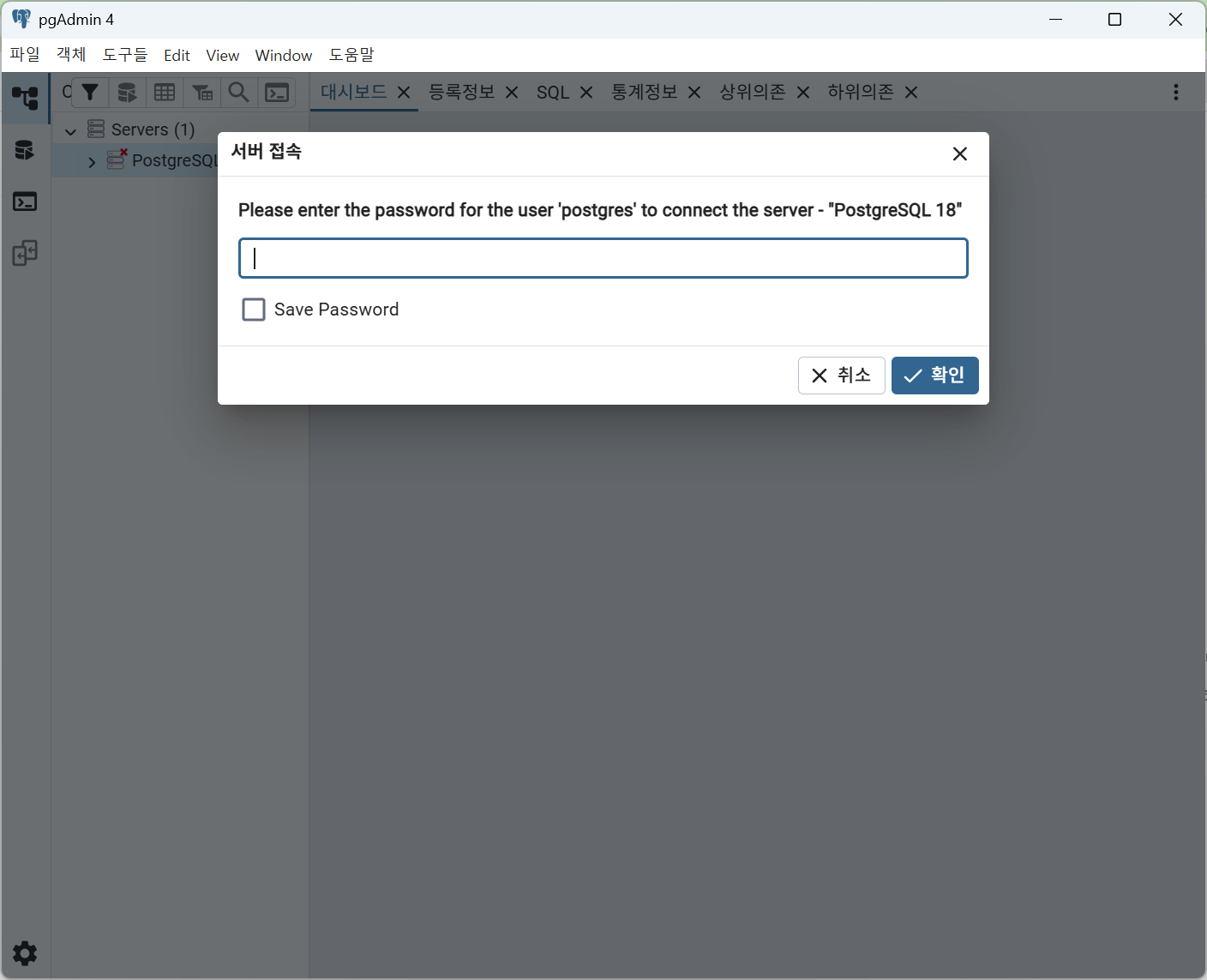
- 비밀번호를 입력하라는 창이 뜰 거예요. 아까 3단계에서 메모장 꼭 적어두라고 했던 그 비밀번호를 입력하고 OK를 누릅니다.
- PostgreSQL 16 (버전에 따라 숫자는 다를 수 있어요) 항목이 펼쳐지고, 그 아래에 Databases 항목이 보인다면 완벽하게 성공하신 겁니다!
최초로 실행을 하면 아래 화면이 나옵니다. 여기서 처음 인스톨 할때 넣어던 패스워드를 기록 하시면 됩니다.
그래서 잊어 버리지 않게 잘 적어 두라고 한 것입니다.
실행이 정상적으로 되었다면 아래와 비슷한 화면을 보실 수 있을 것입니다.
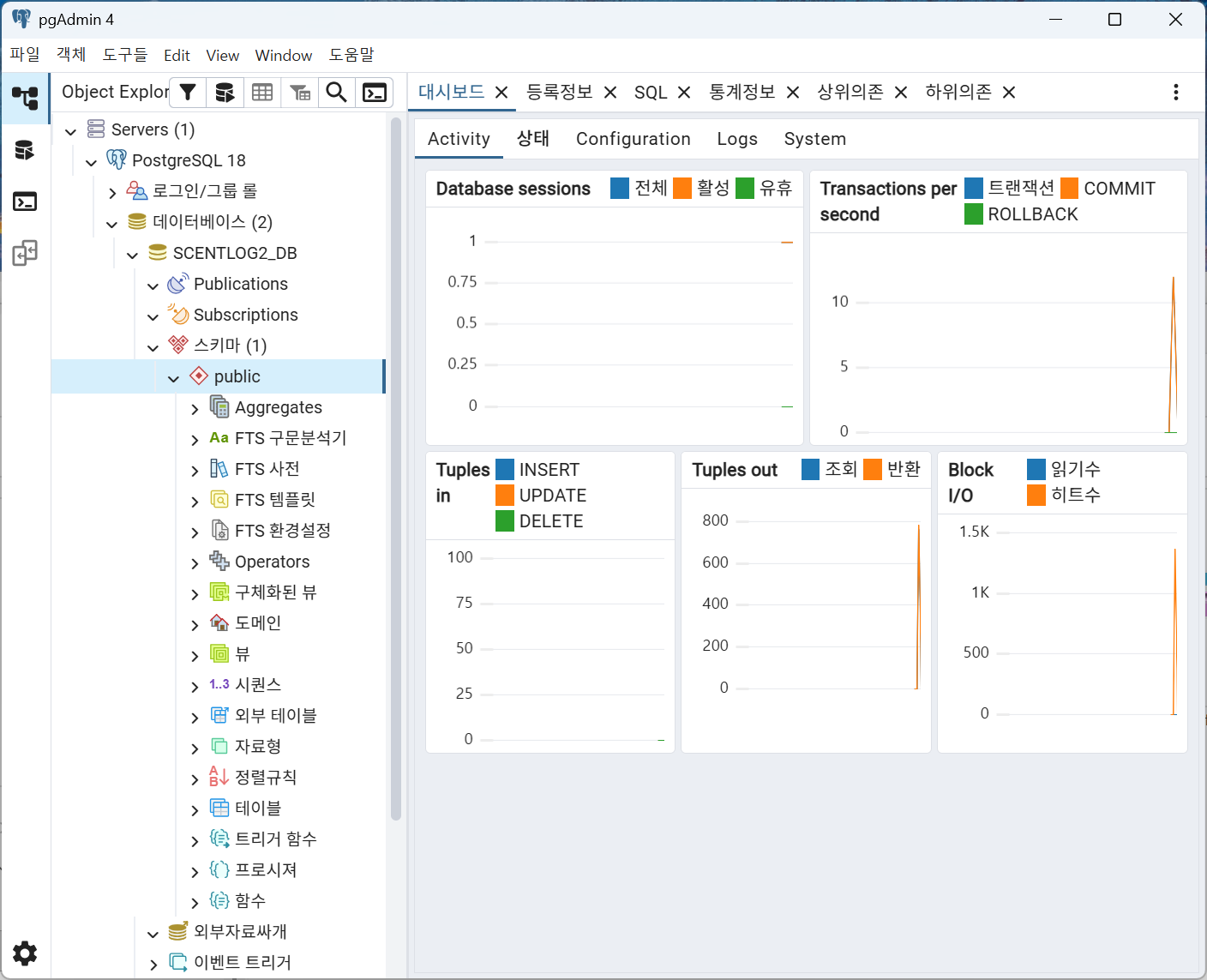
어떠신가요? 생각보다 어렵지 않죠? 처음엔 낯선 영어와 화면들 때문에 덜컥 겁이 날 수 있지만, 이렇게 한 단계씩 따라 하다 보면 어느새 훌륭한 개발 환경이 갖춰진답니다. 이제 멋진 데이터베이스의 세계로 빠져들 준비가 끝나셨습니다.
이제 여러분은 바이브 코딩할 준비가 착착 잘 되었다고 생각 하시면 됩니다.
다음 포스팅에서는 이제 MS SQL 이 아니라, 이 PostgreSQL 과 함께 파이썬을 활용하여 소규모의 MES 시스템을 한번 같이 만들어 볼 수 있도록 하겠습니다.
감사합니다.


